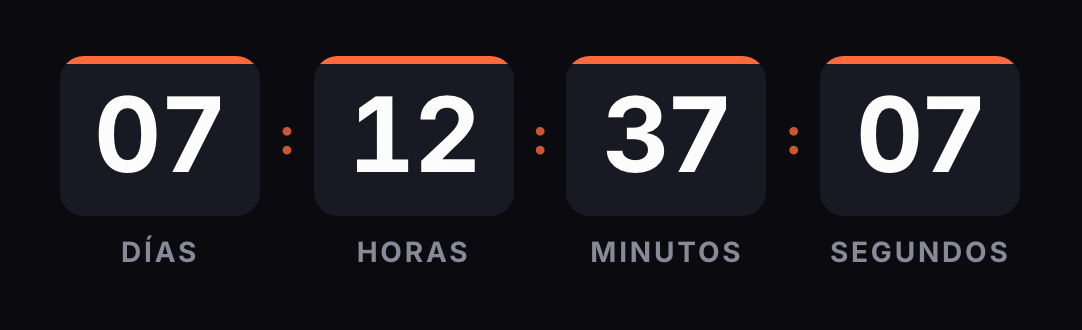
emBlue tiene una Cuenta regresiva, pero entre los widgets de OnSite, los que se muestran en tu web. Para un email, su ayuda no documenta ninguna. Crea el timer aquí y pégalo en el Editor HTML de tu acción: nuestro servidor dibuja la imagen cada vez que alguien abre el email.
Basado en la documentación oficial de emBlue, revisada el 1 de octubre de 2026. El centro de ayuda de emBlue incluye también artículos de MDirector, otro producto; esta guía no usa ninguno.
Qué editor usar
Al configurar una acción de email, emBlue te deja elegir entre el editor Drag & Drop y el Editor HTML.
Editor HTML. Sirve para subir una pieza maquetada o para crearla dentro del propio editor. Su guía documenta dos cosas que necesitas: el modo código, que se abre con el botón </>, y el icono Insertar imagen, que acepta una imagen desde una URL en JPG, PNG o GIF. Cualquiera de las dos vale para el timer.
Drag & Drop. Su guía describe la estructura Imagen con tres orígenes: subir un archivo, importarlo de un servicio en la nube o buscarlo entre fotos gratuitas. No menciona una URL externa ni un bloque de código, así que no lo uses para el timer.
Subir el GIF, no. Lo que subes queda en el banco de imágenes de tu cuenta, en la nube de emBlue. Esa copia es un GIF fijo y la cuenta atrás no se mueve.
Paso a paso en un Envío Simple
- Crea el timer en el generador. Viene con una fecha de ejemplo, el lunes 30 de noviembre a las 23:59, y la hora de Bogotá. Pon tu fecha y, si tu lista está en otro país, su zona, por ejemplo
America/Mexico_City o America/Santiago.
- Copia el código de la pestaña HTML.
- En emBlue, entra en Campañas, abre una campaña o crea otra con + Crear campaña. Dentro, pulsa + Crear, elige Envío Simple y confirma con Crear.
- Completa remitente, asunto y destinatarios. En la segunda columna, elige el Editor HTML: sube tu pieza o créala en el editor.
- Entra a editar con el icono del lápiz y pulsa </> para ver el código. Con Ctrl + F encuentras el punto donde quieres el timer, por ejemplo justo encima del botón principal. Pega ahí la tabla.
- Vuelve a la vista normal y revisa la pieza con la previsualización.
Sin tocar el código, también puedes pulsar Insertar imagen y cargarla desde la URL de la pestaña URL del generador. La ayuda no aclara si emBlue guarda una copia de una imagen insertada así; con el código, la dirección queda escrita en tu HTML y la compruebas a simple vista.
Escribe además la fecha límite en el texto del email: "Termina el lunes 30 de noviembre a las 23:59 (hora de Bogotá)". Ponla también en la versión de Texto plano de la acción, que emBlue muestra en los programas de correo que no leen HTML.
En un Flow de Automation
En un Flow, el email sale con la acción Enviar un email. Antes de añadirla, crea en Campañas un Trigger del tipo Flow Template y actívalo. La pieza del Trigger se hace con el Editor HTML, con un archivo en blanco o subiendo uno tuyo: pega el timer como en el paso a paso. Después, en el Flow, arrastra la acción al lienzo, elige ese Trigger y une los pasos con las flechas.
Con una fecha fija, el Flow puede mandar el email cualquier día y el GIF siempre muestra lo que queda hasta esa fecha.
Cuenta atrás por suscriptor
Para que un timer evergreen de, por ejemplo, 72 horas empiece con cada contacto, su URL tiene que llevar una etiqueta que emBlue cambie por un identificador de esa persona. La primera apertura fija entonces el inicio.
En emBlue los campos personalizados se insertan con el icono de la persona, en el asunto o en la pieza HTML. La ayuda no escribe su sintaxis ni menciona un campo con el ID del contacto. Tampoco dice si se sustituyen dentro de la dirección de una imagen.
Podrías usar el email del contacto, pero no lo recomendamos: viajaría en la URL de la imagen y podría quedar en registros de servidores intermedios. Sin etiqueta, un timer evergreen vuelve a empezar en cada apertura. En un email de carrito abandonado, escribe mejor el plazo en el texto.
Cómo probarlo antes de enviar
- Prepara la prueba. Crea un Grupo de Prueba en Configuración > Mis Preferencias > Grupo de Prueba. Cada dirección recibe un email para autorizar los envíos. Si usas campos personalizados, añade también un Contacto de Prueba en Configuración > Campañas > Contacto de prueba.
- Envío de prueba. Dentro del editor, pulsa Envío de prueba, elige el contacto y el grupo, y envía. El asunto llega con la palabra TEST. Según la ayuda, estos envíos no gastan créditos.
- Dos aperturas. Abre el email, espera unos minutos y vuelve a abrirlo. La segunda apertura debe mostrar menos tiempo.
- Outlook. Según Microsoft, Outlook para Microsoft 365, 2021 y 2024 anima el GIF si las animaciones de Windows están activadas. Si no, verás el primer fotograma, que ya muestra el tiempo restante.
Problemas conocidos
- El timer no cambia entre aperturas. Busca en el código la etiqueta
img del timer. Si su src no empieza por https://kauntodaun.com/t/, es una copia: vuelve a pegar el código del generador.
- Diseñaste la pieza en Drag & Drop. Su guía no da una forma de meter el timer. Crea la acción con el Editor HTML y monta ahí la pieza.
- Outlook de escritorio. La guía de emBlue recuerda que Outlook dibuja el HTML con el motor de Word y recomienda CSS en línea, sin clases ni hojas de estilo externas. Nuestro código ya es una tabla con una imagen y estilos en línea.
- Zona horaria. Si el timer termina a una hora que no esperabas, revisa la zona del generador. Las 23:59 de Bogotá son las 5:59 del día siguiente en Madrid.
También tenemos guías para Doppler, EnvíaloSimple, Mailchimp y Klaviyo. Si tu tienda vende en noviembre, tienes lista la cuenta atrás del Cyber Monday.