Cómo añadir una cuenta atrás a tus emails de Mailchimp
En resumen
En Mailchimp, la cuenta atrás se pega en un bloque Code, que existe en el editor nuevo y en el antiguo. Crea el timer aquí, copia el HTML y pégalo en ese bloque. No subas el GIF a Mailchimp como imagen, porque quedaría congelado. Para un plazo por contacto, añade ?rid=*|UNIQID|* a la URL.
Actualizado el · AP Agency
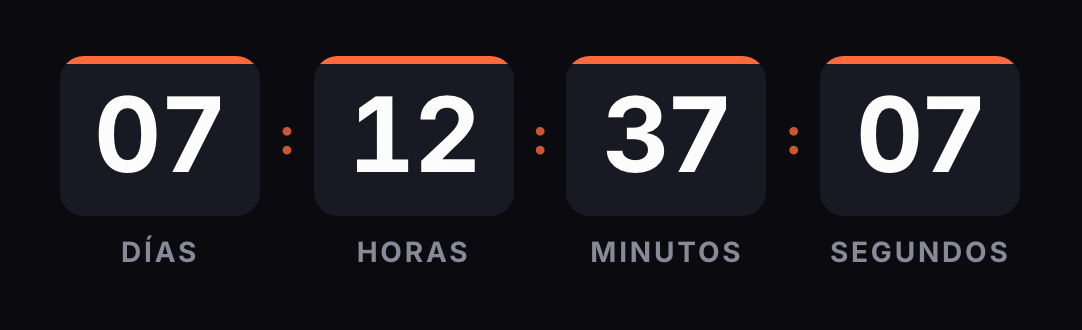
En Mailchimp la cuenta atrás va en un bloque Code. Pegas una tabla con la imagen del timer, y esa imagen se pide a nuestro servidor cada vez que alguien abre el email. Por eso muestra el tiempo que queda en ese momento, aunque el email se enviara hace días.
Basado en la documentación oficial de Mailchimp, revisada el 1 de octubre de 2026.
Crea la tuya
El generador ya viene configurado para esta página. Cambia lo que necesites y pulsa Crear contador.
En directo
GIF animado. Se recalcula cada vez que se abre el email.
Qué bloque usar
Bloque Code. La ayuda de Mailchimp lo describe como el bloque para añadir HTML propio al email, y está en el editor nuevo y en el antiguo. Mailchimp elimina cualquier JavaScript que encuentre; nuestro código no lleva, es una tabla con una imagen. La ayuda no indica en qué planes está disponible.
Imagen subida, no. Si subes el GIF a Mailchimp, el email apunta a una copia guardada en Mailchimp, con el fotograma del momento de la subida, y el timer deja de contar.
Paso a paso en una campaña
Crea el timer en el generador con la fecha y la zona horaria del cierre. Si tu plantilla mide 600 px, deja el ancho en 600 o menos.
Copia el código de la pestaña HTML.
En Mailchimp, crea o abre la campaña de email y entra en el diseño del contenido.
Haz clic en un bloque Code o arrástralo desde el panel lateral hasta donde quieras el timer, por ejemplo debajo de la cabecera.
Pega el código en el menú Code.
Guarda y comprueba en la vista previa que se ve la imagen.
El código lleva los & escapados y el color de fondo en la tabla y la celda. Así no aparecen bordes blancos alrededor de la imagen.
Escribe la fecha límite en texto justo encima o debajo del timer, por ejemplo "Termina el domingo 29 de noviembre a las 23:59 (hora de Madrid)". Quien solo vea el primer fotograma, o tenga las imágenes desactivadas, sigue teniendo la fecha. El texto alternativo de la imagen viene como "Cuenta atrás"; puedes cambiarlo en el código.
En una automatización
Los emails de una automatización de Mailchimp se diseñan con el mismo editor. Añade la acción de enviar email al flujo, diseña el email y pega el timer en un bloque Code, igual que en una campaña.
Según Mailchimp, con el plan Essentials o superior puedes añadir hasta 4 pasos a un flujo, y con Standard o superior, hasta 200.
Con una fecha fija, la automatización puede enviar el email cualquier día: el GIF mostrará lo que queda hasta esa fecha. Si cada contacto necesita su propio plazo (bienvenida con cupón de 72 horas, fin de prueba), usa un timer evergreen con la etiqueta del contacto.
Cuenta atrás por contacto
Un timer evergreen cuenta una duración desde un inicio:
Sin contacto (plan gratis). Empieza en cada apertura. Si el contacto abre el email al día siguiente, ve otra vez el plazo entero.
Con contacto (plan Starter). La primera apertura de ese contacto fija el inicio; las siguientes muestran lo que le queda.
Para lo segundo, añade la etiqueta del ID único a la URL de la imagen dentro del código:
Según la guía de etiquetas de Mailchimp, *|UNIQID|* devuelve el ID único del contacto. Preferimos el ID al email (*|EMAIL|*) porque el email viajaría en la URL de la imagen. Si aun así usas una etiqueta que puede llevar símbolos, Mailchimp ofrece *|URL:ETIQUETA|* para codificarla en una URL.
Guardamos el ID convertido en un hash. Si la etiqueta llega vacía o sin sustituir, el motor la ignora y cuenta desde ese momento.
Cómo probarlo antes de enviar
Vista previa con datos reales. En la vista previa, activa la opción de información merge en vivo para ver las etiquetas sustituidas con los datos de un contacto.
Email de prueba. Te sirve para revisar el diseño. Mailchimp no rellena en las pruebas las etiquetas ligadas al público, así que un timer por contacto se verá contando desde la apertura.
Segmento de prueba. Mailchimp recomienda enviar a un segmento pequeño cuando las etiquetas parecen no funcionar. Crea uno con dos o tres direcciones tuyas, envía y abre cada email dos veces con unos minutos de diferencia. La segunda apertura debe mostrar menos tiempo.
Outlook. Ábrelo en Outlook de escritorio. Según Microsoft, Outlook para Microsoft 365, 2021 y 2024 anima el GIF si las animaciones de Windows están activadas; si no, verás el primer fotograma con el tiempo restante.
Problemas conocidos
El timer no se mueve. Comprueba que el código está en un bloque Code y que no subiste el GIF como imagen.
Apple Mail. Con la protección de privacidad de Mail, Apple descarga las imágenes cuando llega el email, se abra o no. En un timer por contacto, el plazo puede empezar en la entrega.
Ancho. El código encoge la imagen al ancho de la columna. Si la pones en una columna estrecha y las cifras quedan pequeñas, elige el tamaño pequeño o un ancho menor en el generador.
Un timer en varios emails. Si editas el timer después de enviar, el cambio aparece en todos los emails que lo usan.
El bloque Code. Según la ayuda de Mailchimp, sirve para añadir HTML propio al email y está en los dos editores, el nuevo y el antiguo.
¿Funciona en las automatizaciones de Mailchimp?
Sí. Los emails de una automatización se diseñan con el mismo editor, así que el bloque Code funciona igual. Según Mailchimp, con Essentials puedes añadir hasta 4 pasos a un flujo y con Standard, hasta 200.
¿Qué etiqueta uso para el timer por contacto?
*|UNIQID|*, que según la guía de etiquetas de Mailchimp devuelve el ID único del contacto. Así no pones el email en la URL de la imagen.
¿Por qué en el email de prueba el timer empieza desde el principio?
Mailchimp no rellena en los emails de prueba las etiquetas ligadas al público. El motor recibe la etiqueta sin sustituir, la ignora y cuenta desde ese momento. Para probarlo de verdad, envía la campaña a un segmento pequeño con tus direcciones.
¿Mailchimp elimina algo del código?
Mailchimp quita cualquier JavaScript del bloque Code. Nuestro código no lleva: es una tabla con una imagen.
¿Se ve en Outlook?
Según Microsoft, Outlook para Microsoft 365, 2021 y 2024 reproduce GIF animados si las animaciones de Windows están activadas. Si no, se ve el primer fotograma, que ya muestra el tiempo restante.
Bloque Code para añadir HTML propio; se hace clic o se arrastra desde el panel lateral y se pega el código en el menú Code; Mailchimp elimina el JavaScript. mailchimp.com, consultada el
El bloque Code existe en el editor nuevo y en el antiguo; la página no indica restricciones de plan. mailchimp.com, consultada el
*|UNIQID|* devuelve el ID único del contacto; *|EMAIL|* el email; *|URL:ETIQUETA|* codifica el valor para una URL. mailchimp.com, consultada el
Las etiquetas ligadas al público no se rellenan en los emails de prueba; vista previa con información merge en vivo; envío a un segmento pequeño de prueba. mailchimp.com, consultada el
Automatizaciones: acción de enviar email diseñado por ti; hasta 4 pasos con Essentials o superior y hasta 200 con Standard o superior. mailchimp.com, consultada el
Outlook para Microsoft 365, 2021 y 2024 reproduce GIF animados por defecto; con animaciones desactivadas, solo el primer fotograma. support.microsoft.com, consultada el
Apple Mail Privacy Protection descarga el contenido remoto en segundo plano, se abra o no el email. apple.com, consultada el
Motor: rid hasheado, etiqueta sin sustituir (*|…|*) o vacía ignorada, rid ignorado en plan gratis, primera petición con rid fija el inicio. Documentación técnica de Kauntodaun, consultada el