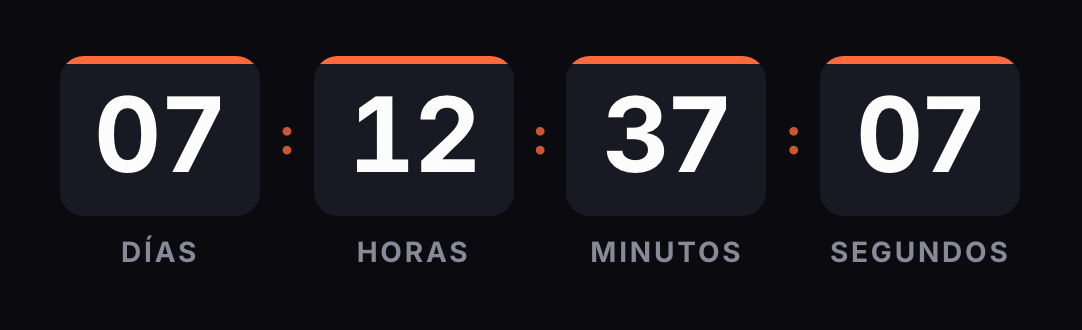
ActiveCampaign tiene un bloque Timer en su Email Designer. Para una oferta con fecha fija te puede servir tal cual. Esta página es para el caso que ese bloque no cubre según su documentación: un plazo distinto para cada contacto. También para quien prefiere los estilos de Kauntodaun o quiere usar el mismo timer en varias herramientas. El timer se pega en un bloque HTML.
Basado en la documentación oficial de ActiveCampaign, revisada el 1 de octubre de 2026.
Qué bloque usar
Timer de ActiveCampaign. Eliges fecha y hora de fin, zona horaria, color de fondo, tamaño y fuente, y puedes poner una imagen para cuando caduque. ActiveCampaign aclara que la zona horaria es la que configuras, no la del contacto. Su documentación no habla de plazos por contacto.
Bloque HTML con el timer de Kauntodaun. Pegas una tabla con la imagen del timer, que se pide a nuestro servidor cada vez que alguien abre el email. ActiveCampaign lo considera una opción avanzada y su equipo de soporte no revisa código propio; el nuestro es una tabla con una imagen, sin iframes ni scripts. La documentación no asocia este bloque a ningún plan.
Bloque de imagen, no. El bloque de imagen trabaja con el Content Manager: eliges una imagen ya subida o subes una con Add file. La ayuda de ActiveCampaign no ofrece en ese bloque la opción de enlazar una URL externa. Una imagen subida es una copia con el fotograma de ese momento, así que el timer quedaría congelado.
Paso a paso en una campaña
- Crea el timer en el generador con la fecha y la zona horaria del cierre. Si tu plantilla mide 600 px, deja el ancho en 600 o menos.
- Copia el código de la pestaña HTML.
- En ActiveCampaign, crea o abre la campaña y entra en el Email Designer.
- Abre el desplegable Blocks del menú de la derecha, baja hasta HTML y arrástralo hasta donde quieras el timer.
- Haz clic en el bloque para abrir el editor de código y pega el tuyo.
- Haz clic en cualquier otro bloque para salir del editor y guarda.
Si usas el Classic Designer, tiene su propio bloque HTML y el código es el mismo.
El código lleva los & escapados y el color de fondo en la tabla y en la celda, para que no aparezcan bordes blancos alrededor del GIF.
Escribe también la fecha límite en el texto, por ejemplo "Termina el domingo 29 de noviembre a las 23:59 (hora de Madrid)". Quien solo vea el primer fotograma, o tenga las imágenes bloqueadas, sigue sabiendo cuándo acaba.
En una automatización
Los emails de una automatización salen de la acción Send an email. Al crear un email nuevo se abre el mismo Email Designer, así que repites los pasos 4 a 6. Si la automatización ya está activa, ActiveCampaign pide ponerla en inactiva antes de editarla y reactivarla al terminar.
Con una fecha fija, la automatización puede enviar el email cualquier día y el GIF mostrará lo que queda hasta esa fecha. Si cada contacto necesita su propio plazo (un cupón de bienvenida de 48 horas, el fin de una prueba gratuita), usa un timer evergreen con la etiqueta del contacto.
Un timer evergreen cuenta una duración, por ejemplo 48 horas. Lo que cambia es el inicio:
- Sin contacto (plan gratis). Empieza en cada apertura. Quien abre el email al día siguiente vuelve a ver 48 horas.
- Con contacto (plan Starter). La primera apertura de ese contacto fija el inicio y las siguientes muestran lo que le queda.
Para lo segundo, añade la etiqueta a la URL de la imagen dentro del código:
https://kauntodaun.com/t/k3x9q2m7ab.gif?rid=%SUBSCRIBERID%
En la lista de etiquetas estándar de ActiveCampaign, %SUBSCRIBERID% aparece como Contact ID, con un número de ejemplo. Preferimos el ID al email (%EMAIL%) porque el email viajaría en la URL de la imagen.
La ayuda de ActiveCampaign explica cómo insertar etiquetas en bloques de texto, pero no dice expresamente si se sustituyen dentro de un bloque HTML. Compruébalo con el envío a una lista de prueba que explicamos abajo. Guardamos el ID convertido en un hash; si la etiqueta llega vacía o sin sustituir, el motor la ignora y cuenta desde ese momento.
Cómo probarlo antes de enviar
- Vista previa de un contacto. En la pantalla de resumen de la campaña, Test and preview > Desktop preview te deja escribir el email de un contacto y ver sus etiquetas. Con un timer por contacto, usa tu propio contacto: si la vista previa carga la imagen con el ID de un cliente real, su plazo empieza en ese momento.
- Email de prueba. Sirve para revisar el diseño en hasta 5 direcciones. ActiveCampaign avisa de que en estas pruebas no se rellenan las etiquetas, así que un timer por contacto se verá contando desde la apertura. Necesitas el dominio de envío verificado y, durante la prueba gratuita, solo puedes enviarlas a tu propio email.
- Envío real a una lista de prueba. Es el método que ActiveCampaign indica para comprobar las etiquetas. Crea una lista con dos o tres direcciones tuyas, envía y abre cada email dos veces con unos minutos de diferencia. La segunda apertura debe mostrar menos tiempo.
- Outlook. ActiveCampaign avisa de que Outlook 2007, 2010 y 2013 solo muestran el primer fotograma. Según Microsoft, Outlook para Microsoft 365, 2021 y 2024 anima el GIF si las animaciones de Windows están activadas.
Problemas conocidos
- El timer no se mueve. Comprueba que pegaste el código en un bloque HTML y no subiste el GIF al Content Manager.
- Apple Mail. Con la protección de privacidad de Mail, Apple descarga las imágenes cuando llega el email, se abra o no. En un timer por contacto, el plazo puede empezar en la entrega.
- Bordes blancos. Si ves un marco alrededor del timer, revisa que el color de fondo del timer coincide con el de la sección.
- Un timer en varios emails. Si editas el timer después de enviar, el cambio aparece en todos los emails que lo usan.
Mira también las guías de Brevo, Mailjet, HubSpot y Klaviyo. Para campañas con fecha, están listas las cuentas atrás de Black Friday y Cyber Monday.