Cómo añadir una cuenta atrás a tus emails de EnvíaloSimple

En resumen

La ayuda de EnvíaloSimple no menciona un bloque de cuenta atrás. Para añadir una, crea el timer aquí, copia el HTML y pégalo en una campaña hecha en Modo programador, donde escribes tu propio código. El GIF se pide a nuestro servidor en cada apertura. Sin una etiqueta documentada para el ID del contacto, no hay plazo por suscriptor.

Actualizado el · AP Agency

En el centro de ayuda de EnvíaloSimple no aparece ningún bloque de cuenta atrás. Lo que sí documenta es el Modo programador, donde la campaña es tu propio HTML. Crea el timer aquí, pega el código en ese HTML y el email mostrará una imagen que nuestro servidor calcula cada vez que alguien lo abre.

Basado en la documentación oficial de EnvíaloSimple, publicada en el centro de ayuda de DonWeb y revisada el 1 de octubre de 2026.

Crea la tuya

El generador ya viene configurado para esta página. Cambia lo que necesites y pulsa Crear contador.

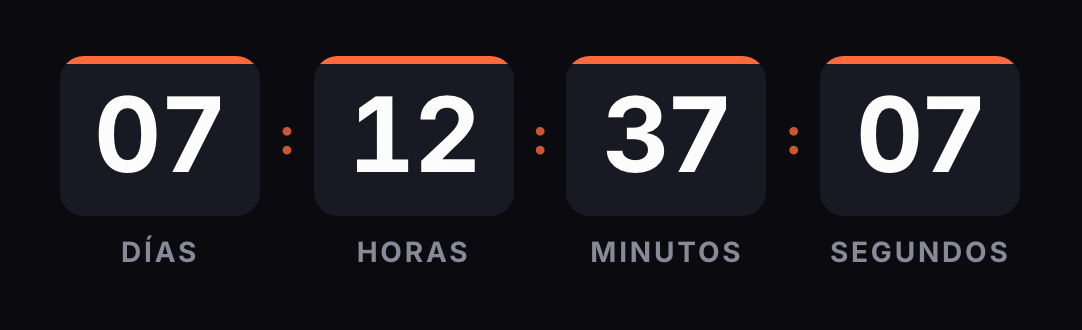
En directo Vista previa de una cuenta atrás en GIF con días, horas, minutos y segundos

GIF animado. Se recalcula cada vez que se abre el email.

Empezar con
Tipo de contadorRecurrente, plan Starter
Duración para cada destinatario

Con la etiqueta de tu plataforma en la URL (plan Starter), cada persona ve su propio plazo desde que abre el email. Sin ella, cada apertura muestra la duración completa.

Se repite
Días de la semana

Al llegar a cero vuelve a empezar hasta la siguiente fecha.

EstiloLos estilos Pro se pueden probar aquí
Gratis
PRO
UnidadesSi quitas días, las horas los absorben
Colores

Suaviza el borde de las cifras para que encajen sobre ese fondo.

Fondo de imagen STARTER

Pon una foto o una textura detrás de las cifras. Necesita una cuenta con el plan Starter. Crear cuenta · Ver planes

Más opciones de fuente y texto

Más de 1.500 familias desde el plan Starter. Con ese plan, la vista previa las carga desde nuestro servidor; sin él, se ve con Inter.

Tamaño
Idioma de las etiquetas
Etiquetas
Al llegar a cero

Gratis y sin registro. Recibes el código para pegar en tu email.

Esta opción es de pago

Puedes probarla en la vista previa, pero para usarla en un email necesitas el plan Starter.

    Dónde va el timer

    Modo programador. Junto al Editor visual y a Importar URL, es uno de los tres modos para crear el contenido, y el que su ayuda dedica a diseñar con tu propio código HTML. El código del generador entra tal cual. Es la opción que recomendamos.

    Componente HTML del Editor visual. La guía del Editor visual no lo nombra, pero el historial de cambios sí: desde noviembre de 2021 acepta imágenes, con los atributos align|alt|border|src|height|width. No dice qué hace con la tabla ni con los estilos de nuestro código. Si trabajas en el Editor visual, puedes probarlo con la vista previa en móvil antes de enviar.

    Imagen con "vincular URL". El componente Imagen acepta una URL además de un archivo. La ayuda no aclara si EnvíaloSimple guarda una copia de esa imagen. Desde 2026, además, el editor deja editar las imágenes vinculadas por URL. No apliques al timer recortes, filtros ni textos del editor: cambia el diseño en el generador.

    Subir el GIF, no. Un GIF subido a tu galería es un archivo fijo con el fotograma del momento de la subida. El timer deja de contar.

    Paso a paso en una campaña

    1. Crea el timer en el generador. Viene con la hora del centro de México y el cierre del Buen Fin; cambia la zona a la de tu país, por ejemplo America/Argentina/Buenos_Aires, America/Bogota o Europe/Madrid.
    2. Copia el código de la pestaña HTML.
    3. En EnvíaloSimple, entra en Campañas > Listado y pulsa Crear campaña. Completa asunto, remitente y destinatarios, y guarda.
    4. Para el contenido, elige Modo programador. La ayuda avisa de que una campaña se edita siempre en el modo con el que se creó.
    5. En la pantalla Código HTML, pega la tabla del timer dentro del cuerpo de tu email, por ejemplo debajo de la cabecera. Si no partes de un HTML propio, el menú Snippets trae fragmentos de estructura y contenidos para empezar.
    6. Pulsa Guardar. Volverás a la configuración de la campaña; desde Opciones > Previsualizar comprueba cómo queda.

    EnvíaloSimple añade por su cuenta el enlace de baja, así que no hace falta ponerlo en tu código. El nuestro lleva el color de fondo en la tabla y en la celda, y el texto alternativo "Cuenta atrás", que puedes cambiar.

    Escribe la fecha límite también en texto, cerca del timer: "Termina el martes 17 de noviembre a las 23:59 (hora del centro de México)". Con las imágenes bloqueadas, o en un Outlook que solo muestre el primer fotograma, el lector sigue sabiendo cuándo acaba.

    En una campaña automatizada

    En Automation, pulsa Crear automation. La pantalla comparte campos con una campaña normal y añade el evento que dispara el envío. Puede ser la apertura de una campaña o un clic, la suscripción a una lista o una fecha concreta del contacto.

    Según la ayuda, el contenido se edita igual que en una campaña regular. Pega el timer como en el paso a paso y pulsa Activar.

    Con una fecha fija, el email puede salir el día que toque a cada contacto: el GIF se calcula al abrir y muestra lo que queda hasta esa fecha.

    Cuenta atrás por suscriptor

    Para que cada persona tenga su propio plazo, como en un carrito abandonado, un timer evergreen necesita en su URL una etiqueta que el ESP cambie por un identificador del contacto. Su primera apertura fija el inicio.

    En EnvíaloSimple no hemos encontrado esa etiqueta. La ayuda explica que los campos personalizados se insertan como "un código" desde la barra del componente Texto, sin escribir su sintaxis, y no menciona un campo con el ID del contacto. Tampoco dice si un campo se sustituye dentro de la dirección de una imagen.

    El email sí existe como dato del contacto, pero no lo recomendamos como identificador: viajaría en la URL de la imagen y podría quedar en registros de servidores intermedios. Sin etiqueta, un timer evergreen empieza de nuevo en cada apertura. Para EnvíaloSimple, lo práctico es una fecha fija.

    Cómo probarlo antes de enviar

    1. Previsualizar. Revisa que el timer carga y que el ancho encaja en el móvil.
    2. Enviar una prueba. Desde la configuración de la campaña, Opciones > Enviar una prueba, o desde el Editor visual con Acciones > Enviar prueba. Escribe tu dirección y pulsa Enviar.
    3. Dos aperturas. Abre el email de prueba, espera unos minutos y ábrelo otra vez. La segunda apertura debe mostrar menos tiempo. Si muestra lo mismo, revisa que la dirección de la imagen empiece por https://kauntodaun.com/t/.
    4. Outlook. Según Microsoft, Outlook para Microsoft 365, 2021 y 2024 anima el GIF si las animaciones de Windows están activadas. Si no, verás el primer fotograma, que ya muestra el tiempo restante.

    Problemas conocidos

    Otras plataformas

    Mira también las guías de Doppler, emBlue, Acumbamail y Mailchimp. Si vendes en México, tienes lista la cuenta atrás de El Buen Fin.
    Lo que suele preguntarse

    ¿EnvíaloSimple tiene un bloque de cuenta atrás?

    Su centro de ayuda no menciona ninguno entre los componentes del Editor visual. Para una cuenta atrás, pega nuestro timer como HTML en una campaña de Modo programador.

    ¿Dónde pego el código del timer?

    En una campaña creada en Modo programador, en la pantalla Código HTML. La ayuda dice que ese modo sirve para diseñar la campaña con tu propio HTML. Las campañas se editan siempre en el modo en que se crearon, así que elígelo desde el principio.

    ¿Y en el Editor visual?

    El historial de cambios de EnvíaloSimple menciona un componente HTML en el editor que acepta imágenes. La ayuda no lo describe paso a paso. Si lo usas, revisa la vista previa en móvil antes de enviar.

    ¿Puedo subir el GIF a la galería?

    No. Una imagen subida es un archivo fijo con el fotograma del momento de la subida, y el timer deja de contar. El GIF tiene que cargarse desde nuestra URL en cada apertura.

    ¿Funciona en Automation?

    Sí. Según la ayuda, el contenido de una campaña automatizada se edita igual que el de una campaña normal. Con una fecha fija, el email puede salir cualquier día y siempre muestra lo que queda hasta esa fecha.

    ¿Puedo dar a cada suscriptor su propio plazo?

    No con lo que documenta EnvíaloSimple. Su ayuda no muestra una etiqueta con el ID del contacto, y no recomendamos poner el email en la URL de la imagen. Un timer evergreen sin etiqueta empieza de nuevo en cada apertura.

    ¿Se ve en Outlook?

    Según Microsoft, Outlook para Microsoft 365, 2021 y 2024 reproduce GIF animados si las animaciones de Windows están activadas. Si no, se ve el primer fotograma, que ya muestra el tiempo restante.

    Fuentes

    1. Crear una campaña: Campañas > Listado > Crear campaña; contenido con Editor Visual, Modo programador o Importar URL; las campañas se editan siempre en el modo en que se crearon; Opciones > Previsualizar; copiar HTML solo en cuentas pagas. soporte.donweb.com, consultada el
    2. Modo programador: diseñar la campaña a partir de tu propio código HTML en la pantalla Codigo HTML; Maquetador; menú Snippets con Estructura, Contenidos y Campos personalizados; enlace de desuscripción añadido automáticamente; botón Guardar. soporte.donweb.com, consultada el
    3. Editor visual: bloques, columnas, bloques guardados y componentes de contenido (imagen, texto, botón, video); menú secundario con vista de escritorio, tablet o móvil y envío de prueba. soporte.donweb.com, consultada el
    4. Imágenes: usar imágenes ya subidas, subir una nueva, vincular URL o crear una con IA; formatos JPG, PNG y GIF; 600 px de ancho para una columna; gestión de imágenes en Archivos > Imágenes. soporte.donweb.com, consultada el
    5. Historial 2021 (23-11-2021): desde el editor visual se pueden agregar imágenes en el componente HTML; la etiqueta admite los atributos align|alt|border|src|height|width. soporte.donweb.com, consultada el
    6. Historial 2026: modal del componente HTML del editor (4-5-2026); se permite editar las imágenes vinculadas por URL. soporte.donweb.com, consultada el
    7. Vista previa por correo: desde el Editor visual con Acciones > Enviar prueba, o desde la configuración de la campaña con Opciones > Enviar una prueba. soporte.donweb.com, consultada el
    8. Automation: botón Crear automation; los mismos campos que una campaña regular más el evento disparador y la campaña de referencia; disparadores por apertura, clic, suscripción a listas o fecha específica; contenido igual que una campaña regular; botón Activar. soporte.donweb.com, consultada el
    9. Personalizar el contenido con Campos personalizados desde la barra del componente Texto; se inserta un código que se reemplaza al enviar. soporte.donweb.com, consultada el
    10. Campos personalizados: Nombre y Apellido por defecto; crear campos nuevos solo con plan pago. soporte.donweb.com, consultada el
    11. Outlook para Microsoft 365, 2021 y 2024 reproduce GIF animados por defecto; con animaciones desactivadas, solo el primer fotograma. support.microsoft.com, consultada el
    12. Motor: el GIF se calcula en cada petición; evergreen sin rid cuenta desde la petición; edición del timer guardado. Documentación técnica de Kauntodaun, consultada el
    Código copiado