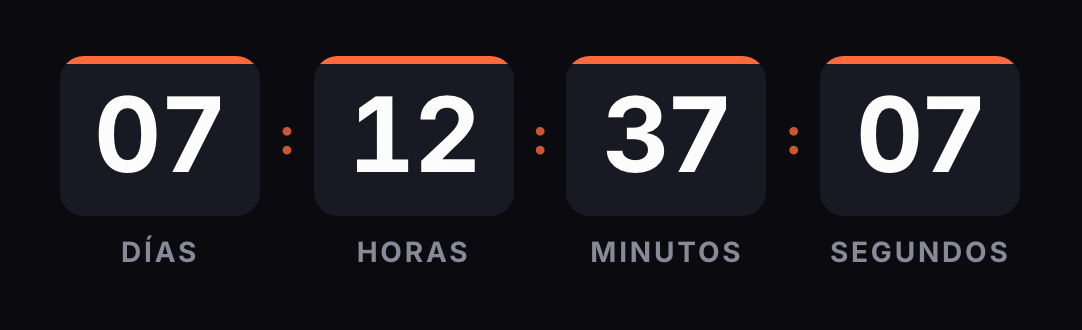
Brevo (antes Sendinblue) no tiene un bloque de cuenta atrás en su editor de emails. Su ayuda propone otro camino: el bloque HTML, que según Brevo sirve justo para widgets, cuentas atrás y código de herramientas externas. Pegas ahí una tabla con la imagen del timer, y esa imagen se pide a nuestro servidor cada vez que alguien abre el email.
Basado en la documentación oficial de Brevo, revisada el 1 de octubre de 2026.
Qué bloque usar
Bloque HTML. Es el que recomendamos. Lo arrastras al diseño, pegas el código y Brevo lo muestra al momento en el lienzo. Brevo lo recomienda a usuarios avanzados porque un HTML mal hecho puede descuadrar el email en algunos clientes; nuestro código es una tabla con una imagen y no lleva JavaScript. La ayuda de Brevo no asocia este bloque a ningún plan.
Bloque de imagen con URL. También sirve para un timer de fecha fija. En el campo Image URL pegas la dirección del GIF (pestaña URL del generador). Según Brevo, esa imagen no se guarda en la biblioteca y se carga desde la URL cada vez que se abre el email. Si en vez de eso arrastras el archivo o lo subes a la biblioteca, Brevo guarda una copia con el fotograma de ese momento y el timer se queda congelado.
Paso a paso en una campaña
- Crea el timer en el generador con la fecha y la zona horaria del cierre. Si tu plantilla mide 600 px, deja el ancho en 600 o menos.
- Copia el código de la pestaña HTML.
- En Brevo, crea o abre la campaña de email y ve al paso Design con el editor Drag & Drop.
- Arrastra un bloque HTML hasta donde quieras el timer. Debajo de la cabecera o encima del botón principal suele funcionar.
- Sustituye el contenido del bloque por tu código. En el editor nuevo, el bloque se edita desde el panel de la izquierda.
- Guarda y revisa el diseño en Preview & test.
El código lleva los & escapados y el color de fondo en la tabla y en la celda, para que no aparezcan bordes blancos alrededor del GIF.
Antes de programar el envío, revisa los ajustes adicionales de la campaña. Deja desactivada la opción Embed images in the email: mete las imágenes dentro del email y el GIF viajaría con el fotograma del envío. Para las imágenes personalizadas de NiftyImages, que funcionan igual que el timer, Brevo pide además dejar Hide Images URL en No; haz lo mismo.
Escribe la fecha límite en texto cerca del timer, por ejemplo "Termina el domingo 29 de noviembre a las 23:59 (hora de Madrid)". Quien solo vea el primer fotograma, o tenga las imágenes bloqueadas, sigue sabiendo cuándo acaba la oferta.
En una automatización
En una automatización, el email se crea desde el paso Send an email: añades el paso, creas un mensaje nuevo o eliges uno existente y lo diseñas con el mismo editor Drag & Drop. Repite los pasos 4 a 6.
Ojo con los mensajes sincronizados: si varios pasos usan el mismo mensaje, Brevo aplica cualquier cambio a todos ellos.
Con una fecha fija, la automatización puede enviar el email cualquier día y el GIF mostrará lo que queda hasta esa fecha. Si cada contacto necesita su propio plazo (un cupón de bienvenida de 48 horas, un carrito abandonado), usa un timer evergreen con la etiqueta del contacto. Según Brevo, con el plan gratuito pueden entrar hasta 2.000 contactos únicos en tus automatizaciones activas.
Un timer evergreen cuenta una duración, por ejemplo 48 horas. Cambia desde cuándo:
- Sin contacto (plan gratis). Empieza en cada apertura. Si la persona abre el email al día siguiente, vuelve a ver las 48 horas.
- Con contacto (plan Starter). La primera apertura de ese contacto fija el inicio y las siguientes muestran lo que le queda.
Para lo segundo, añade la etiqueta a la URL de la imagen dentro del código:
https://kauntodaun.com/t/k3x9q2m7ab.gif?rid={{ contact.EMAIL }}
Brevo escribe sus variables de contacto como {{ contact.ATRIBUTO }}, con el nombre exacto del atributo. Preferiríamos un ID interno al email, porque el email viaja en la URL de la imagen. Brevo guarda un CONTACT_ID por contacto, pero su ayuda dice que solo se obtiene exportando los contactos y no lo muestra como variable para emails. Por eso usamos {{ contact.EMAIL }}, que sí está documentada. Brevo explica este mismo uso (una imagen externa con {{contact.ATRIBUTO}} en la URL, dentro de un bloque HTML) en su guía de NiftyImages.
El motor convierte el valor en un hash y nunca guarda el email en claro. Si la etiqueta llega vacía o sin sustituir, la ignora y cuenta desde ese momento.
Cómo probarlo antes de enviar
- Vista previa como cliente. En Preview & test, pestaña Preview, elige un contacto y Brevo sustituye las variables con sus datos. Con un timer por contacto, usa tu propio contacto: si la vista previa carga la imagen con el email de un cliente real, su plazo empieza en ese momento.
- Email de prueba. Desde la pestaña Send test email, envíalo a tu lista de prueba. Según Brevo, cada destinatario lo recibe como si fuera un cliente, con sus atributos, así que la etiqueta se sustituye. Abre el email dos veces con unos minutos de diferencia: en un timer por contacto, la segunda apertura debe mostrar menos tiempo.
- Clientes de correo. La pestaña View in inbox genera vistas en distintos clientes. Según Brevo, solo está en los planes Starter, Standard, Professional y Enterprise.
- Outlook. Según Microsoft, Outlook para Microsoft 365, 2021 y 2024 anima el GIF si las animaciones de Windows están activadas; si no, verás el primer fotograma con el tiempo restante.
Problemas conocidos
- El timer no se mueve. Comprueba que el GIF está en un bloque HTML o en el campo Image URL, que no lo subiste a la biblioteca y que Embed images in the email está desactivada.
- Apple Mail. Con la protección de privacidad de Mail, Apple descarga las imágenes cuando llega el email, se abra o no. En un timer por contacto, el plazo puede empezar en la entrega y no en la lectura.
- Bordes blancos. Si ves un marco alrededor del timer, revisa que el color de fondo del timer coincide con el de la sección.
- Un timer en varios emails. Si editas el timer después de enviar, el cambio aparece en todos los emails que lo usan.
Mira también las guías de Mailjet, ActiveCampaign, Klaviyo y Mailchimp. Para campañas con fecha, están listas las cuentas atrás de Black Friday y Cyber Monday.