Cómo añadir una cuenta atrás a tus emails de Clientify
En resumen
Clientify tiene un bloque TEMPORIZADOR en su editor de plantillas. Si quieres otro estilo, cambiar la fecha después de enviar o el mismo timer en varias plataformas, crea el nuestro aquí y pega el código en el bloque HTML o en una plantilla de HTML personalizado. Sin etiqueta documentada para el ID del contacto, el plazo es igual para todos.
Actualizado el · AP Agency
Clientify trae su propia cuenta atrás: el bloque TEMPORIZADOR del editor de plantillas. Si te encaja, úsalo. Nuestro timer tiene sentido cuando quieres otro diseño, cambiar la fecha con el email ya enviado o usar la misma imagen en Clientify y en otra plataforma. Se pega en el bloque HTML y nuestro servidor recalcula el GIF cada vez que alguien abre el email.
Basado en la documentación oficial de Clientify, revisada el 1 de octubre de 2026.
Crea la tuya
El generador ya viene configurado para esta página. Cambia lo que necesites y pulsa Crear contador.
En directo
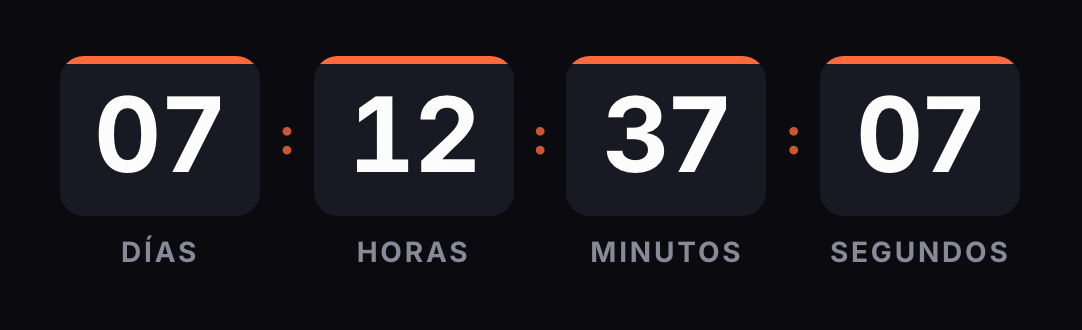
GIF animado. Se recalcula cada vez que se abre el email.
Su Temporizador o el nuestro
La ayuda de Clientify describe el TEMPORIZADOR en una línea: agrega una cuenta regresiva, pensada para promociones con límite de tiempo. No explica sus opciones de diseño ni cómo se ve en cada programa de correo, así que no podemos compararlo punto por punto.
Lo que sí podemos decirte es qué aporta el nuestro:
Diseño. 11 estilos, 5 de ellos gratis, con tus colores, fuentes y etiquetas.
Edición tras enviar. Con una cuenta gratuita, cambias la fecha o el texto final del timer y el cambio llega a los emails ya enviados, porque el email solo guarda la URL de la imagen.
Una sola pieza. La misma URL funciona en Clientify y en cualquier otra herramienta de email que acepte HTML.
Qué bloque usar
HTML. Está entre los bloques de las plantillas en formato HTML enriquecido, el editor de arrastrar y soltar. La ayuda lo presenta como el bloque para insertar código personalizado. Ahí va la tabla del generador.
HTML personalizado. Es un formato de plantilla para tu propio código: se abre un modal con el HTML a un lado y la vista previa al otro. Si ya maquetas tus emails, pega la tabla del timer en el punto que quieras.
IMAGEN, no. El bloque sube o elige imágenes de tu galería. Un GIF subido a Clientify, también desde Recursos > Archivos, es una copia fija y deja de contar.
Paso a paso con una plantilla
Crea el timer en el generador. Viene con la hora de Madrid y el cierre del Black Friday, el viernes 27 de noviembre a las 23:59. Si tu lista está en Latinoamérica, cambia la zona, por ejemplo a America/Bogota.
Copia el código de la pestaña HTML.
En Clientify, ve a Recursos > Plantillas > Plantillas de email y pulsa Crear plantilla. Ponle nombre, categoría y descripción, y elige HTML enriquecido.
Parte de un tema o de un diseño básico y arrastra el bloque HTML al sitio del timer, por ejemplo encima del botón principal.
Pega el código en el bloque. Revisa en Diseño > Cuerpo que el Ancho de contenido sea 600 px, el mismo ancho que trae el generador.
Guarda la plantilla. Después, en Marketing > Campañas > Correo electrónico, pulsa Nueva campaña, elige Envío Regular y usa la plantilla en el paso de diseño.
Si programas el envío, Clientify usa la zona horaria de tu cuenta. El timer no depende de ella: cuenta hasta la hora que fijaste en el generador.
Escribe la fecha también en el texto, cerca del timer: "Termina el viernes 27 de noviembre a las 23:59 (hora peninsular)". Así la ve quien tenga las imágenes bloqueadas o un Outlook que solo muestra el primer fotograma.
En un flujo de trabajo
Ve a Marketing > Automatizaciones > Flujos de trabajo y pulsa Crear un nuevo flujo. Elige el lanzador, por ejemplo el envío de un formulario o un cambio de etiqueta, y añade la acción Enviar email o WhatsApp al contacto con la plantilla que lleva el timer.
La ayuda avisa de que entre una acción y la siguiente pueden pasar de 30 a 45 minutos. Con una fecha fija da igual cuándo llegue el email: el GIF se calcula al abrir y muestra lo que queda en ese momento.
Cuenta atrás por contacto
Para que un timer evergreen empiece con cada persona, su URL necesita una etiqueta que Clientify cambie por un identificador del contacto. La primera apertura fija el inicio.
Las etiquetas de combinación de Clientify van entre llaves, como {firstname} o {email}. Los contactos tienen un campo ID, pero la ayuda no documenta una etiqueta para él ni dice si las etiquetas se sustituyen dentro de la dirección de una imagen. El email no lo recomendamos como identificador: viajaría en la URL de la imagen y podría quedar en registros de servidores intermedios.
Sin etiqueta, un timer evergreen vuelve a empezar en cada apertura. En Clientify, usa fechas fijas.
Cómo probarlo antes de enviar
Vista previa. En una plantilla de HTML personalizado la tienes al lado del código. En HTML enriquecido, revisa el bloque antes de guardar.
Lista de prueba. La guía de campañas recomienda enviarte un email de prueba. Para probar con la campaña real, crea en Marketing > Listas de email una lista estática con dos o tres direcciones tuyas y envíale la campaña. Esos contactos necesitan Acepta comunicaciones activo; si no, Clientify los excluye del envío.
Dos aperturas. Abre el email, espera unos minutos y ábrelo otra vez. La segunda apertura debe mostrar menos tiempo.
Outlook. Según Microsoft, Outlook para Microsoft 365, 2021 y 2024 anima el GIF si las animaciones de Windows están activadas. Si no, verás el primer fotograma, que ya muestra el tiempo restante.
Problemas conocidos
El timer no se mueve. Revisa que la dirección de la imagen empiece por https://kauntodaun.com/t/. Si no, es una copia subida a Clientify: borra el bloque y vuelve a pegar el código.
Se ve pequeño en dos columnas. Clientify recomienda 280 px por columna. Un timer de 600 px se encoge; crea uno más estrecho en el generador.
No llega a parte de la lista. Solo reciben la campaña los contactos con Acepta comunicaciones activo.
Zona horaria. Si tu lista está en Canarias, las 23:59 de Madrid son las 22:59 allí. Ajusta la zona del generador o la hora del texto.
Sí. El editor de plantillas de email tiene un bloque TEMPORIZADOR, que su ayuda describe como una cuenta regresiva para promociones con límite de tiempo. No detalla sus opciones. Si te sirve, úsalo; nuestro timer es para cuando quieres otro diseño o editarlo tras enviar.
¿Qué bloque uso para pegar nuestro timer?
El bloque HTML, que la ayuda presenta como el sitio para insertar código personalizado. Si trabajas con tu propio HTML, crea la plantilla en formato HTML personalizado y pega la tabla del timer en tu código.
¿Puedo subirlo como imagen?
No. El bloque IMAGEN sube o elige imágenes de tu galería, y un GIF subido es un archivo fijo con el fotograma del momento de la subida. El timer tiene que cargarse desde nuestra URL en cada apertura.
¿Funciona en los flujos de trabajo?
Sí. La acción Enviar email o WhatsApp al contacto manda un email al contacto que entra en el flujo. Usa una plantilla con el timer pegado en el bloque HTML.
¿Puedo dar a cada contacto su propio plazo?
No con lo que documenta Clientify. Sus etiquetas de combinación van entre llaves, como {firstname}, pero la ayuda no muestra ninguna con el ID del contacto. Tampoco recomendamos poner el email en la URL de la imagen.
¿Qué ancho le doy?
Clientify recomienda 600 px para el contenido de la plantilla y para las imágenes, y 280 px por columna en una fila de dos. El generador viene con 600; si va en una columna, elige un ancho menor.
¿Se ve en Outlook?
Según Microsoft, Outlook para Microsoft 365, 2021 y 2024 reproduce GIF animados si las animaciones de Windows están activadas. Si no, se ve el primer fotograma, que ya muestra el tiempo restante.
Plantillas de email: Recursos > Plantillas > Plantillas de email > Crear plantilla; formatos Texto, HTML enriquecido y HTML personalizado (modal con el código y vista previa en paralelo); bloques HTML (insertar un código personalizado), IMAGEN (subir o seleccionar desde la galería) y TEMPORIZADOR (agrega una cuenta regresiva). ayuda.clientify.com, consultada el
Campañas: Marketing > Campañas > Correo electrónico > Nueva campaña; Envío Regular o Test A/B; listas estáticas o dinámicas; solo reciben los contactos con Acepta comunicaciones activo; programación con la zona horaria de la cuenta; recomendación de enviarse un email de prueba. ayuda.clientify.com, consultada el
Flujos de trabajo: Marketing > Automatizaciones > Flujos de trabajo > Crear un nuevo flujo; lanzadores, acciones y decisiones; entre 30 y 45 minutos entre una acción y la siguiente. ayuda.clientify.com, consultada el
Acción Enviar email o WhatsApp al contacto. ayuda.clientify.com, consultada el
Etiquetas de combinación entre llaves, como {firstname}, en plantillas, asunto de campañas y automatizaciones. ayuda.clientify.com, consultada el
Etiquetas de contacto como {firstname}, {email} o {phone} disponibles en campañas, flujos de trabajo y flujos de eventos. ayuda.clientify.com, consultada el
Campo ID como identificador único de cada contacto entre los campos por defecto. ayuda.clientify.com, consultada el
Ancho de la plantilla en Diseño > Cuerpo > Ancho de contenido; 600 px para el contenido y las imágenes; 280 px por columna en dos columnas. ayuda.clientify.com, consultada el
Recursos > Archivos: subir archivos de hasta 10 MB y copiar su enlace. ayuda.clientify.com, consultada el
Prueba gratis de 7 días con 1.000 contactos de marketing, suficiente para probar el envío de una campaña de email. ayuda.clientify.com, consultada el
Plan único Todo en uno con campañas de email marketing ilimitadas y 1.000 contactos de marketing incluidos. clientify.com, consultada el
Outlook para Microsoft 365, 2021 y 2024 reproduce GIF animados por defecto; con animaciones desactivadas, solo el primer fotograma. support.microsoft.com, consultada el
Motor y producto: el GIF se calcula en cada petición; evergreen sin rid cuenta desde la petición; 11 estilos (5 gratis); edición del timer tras enviar con cuenta gratuita. Documentación técnica de Kauntodaun, consultada el