Cómo añadir una cuenta atrás a tus emails de Klaviyo
En resumen
Klaviyo no tiene cuenta atrás propia: su ayuda indica usar una herramienta externa y pegar el código en un bloque HTML. Crea el timer aquí, copia el HTML de la pestaña Klaviyo y pégalo en un bloque HTML de tu campaña o flow. Para que cada persona tenga su propio plazo, añade ?rid={{ person.KlaviyoID }} a la URL.
Actualizado el · AP Agency
Klaviyo no tiene un bloque de cuenta atrás propio. Su centro de ayuda lo dice así y propone usar una herramienta externa: generas el timer fuera y pegas su código en un bloque HTML. Es lo que hace esta página. El generador de abajo ya tiene seleccionada la salida para Klaviyo.
Basado en la documentación oficial de Klaviyo, revisada el 1 de octubre de 2026.
Crea la tuya
El generador ya viene configurado para esta página. Cambia lo que necesites y pulsa Crear contador.
En directo
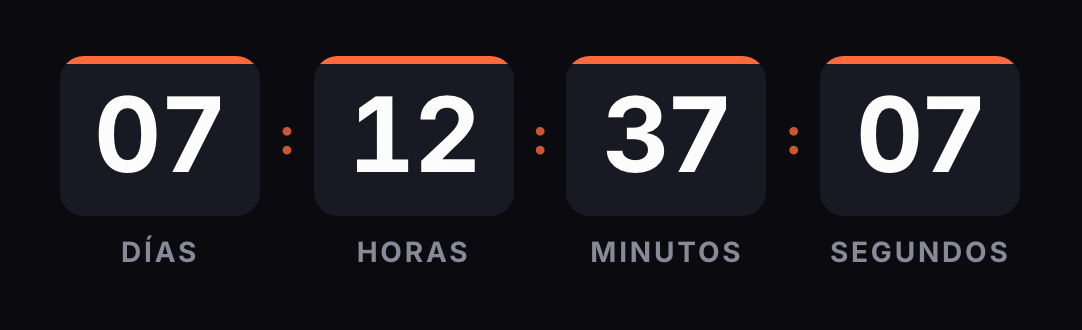
GIF animado. Se recalcula cada vez que se abre el email.
Qué bloque usar
Bloque HTML. Es el método que documenta Klaviyo y el que recomendamos. Pegas una tabla con la imagen del timer, que se pide a nuestro servidor cada vez que alguien abre el email. La guía de Klaviyo no menciona restricciones de plan para este bloque.
Bloque de imagen. Klaviyo permite imágenes dinámicas con una URL en el campo "Dynamic variable or dynamic URL", pensadas para variables del perfil o del evento. La documentación de Klaviyo solo muestra en ese campo variables del perfil o del evento, no una URL externa. Si la imagen acaba guardada como copia en la biblioteca de Klaviyo, esa copia ya no se actualiza y el timer se congela. Usa el bloque HTML.
Paso a paso en una campaña
Crea el timer en el generador con la fecha y la zona horaria del cierre. Si tu plantilla mide 600 px de ancho, deja el ancho en 600 o menos.
Copia el código de la pestaña Klaviyo.
En Klaviyo, abre la campaña y entra en el editor del email.
Arrastra un bloque HTML al sitio donde quieras el timer. Suele funcionar justo debajo de la cabecera o encima del botón principal.
Borra el código que trae el bloque y pega el tuyo.
Vuelve con la flecha para aplicar los cambios y guarda.
El código ya lleva los & escapados y el color de fondo en la tabla, para que no aparezcan márgenes blancos alrededor del GIF.
En un flow
El bloque HTML es el mismo en los emails de flow. Abre el flow, haz clic en el email, entra en el editor y repite los pasos 4 a 6.
Con una fecha fija, el flow puede enviar el email cualquier día: el GIF se calcula al abrir y muestra lo que queda hasta esa fecha. Si el email sale después del cierre, verá el texto de caducado.
Para flujos donde cada persona tiene su propio plazo (carrito abandonado, bienvenida con cupón de 48 horas), crea un timer evergreen y añade la etiqueta del destinatario, como explicamos a continuación.
Cuenta atrás por destinatario
Un timer evergreen cuenta una duración, por ejemplo 48 horas. Lo que cambia es desde cuándo:
Sin destinatario (plan gratis). Cuenta desde cada apertura. Si la persona abre el email mañana, vuelve a ver 48 horas. Sirve para dar sensación de plazo, pero no marca un final real.
Con destinatario (plan Starter). La primera apertura de esa persona fija el inicio y las siguientes muestran lo que le queda.
Para lo segundo, añade a la URL de la imagen el ID del perfil:
Según la guía de etiquetas de Klaviyo, {{ person.KlaviyoID }} devuelve el ID de Klaviyo del perfil. Distingue mayúsculas y minúsculas. No uses {{ person.id }}: es el ID externo, que muchos perfiles no tienen. En el plan Starter, la pestaña Klaviyo del generador ya incluye la etiqueta en el código.
Guardamos el ID convertido en un hash, nunca en claro. Si la etiqueta llega vacía o sin sustituir, el motor la ignora y cuenta desde ese momento.
Cómo probarlo antes de enviar
Vista previa. En el editor, abre la vista previa y elige un perfil para ver cómo se sustituyen las etiquetas. Con un timer por destinatario, usa tu propio perfil de prueba: si la vista previa carga la imagen con el ID de un cliente real, su plazo empieza en ese momento.
Email de prueba. Envíate una prueba. Klaviyo la rellena con los datos del perfil elegido. Ábrela dos veces con unos minutos de diferencia: en un timer por destinatario, la segunda debe mostrar menos tiempo.
Envío real a una lista de prueba. Klaviyo avisa de que parte del contenido dinámico no se comporta igual que en un envío real. Si el timer es por destinatario, manda la campaña a una lista con dos o tres direcciones tuyas.
Outlook. Abre la prueba en Outlook de escritorio. Según Microsoft, Outlook para Microsoft 365, 2021 y 2024 anima el GIF si las animaciones de Windows están activadas; si no, verás el primer fotograma, que ya muestra el tiempo restante.
Problemas conocidos
Apple Mail. La ayuda de Klaviyo avisa de que las cuentas atrás pueden no verse bien en Apple Mail porque precarga los emails. Con la protección de privacidad activada, Apple descarga las imágenes al recibir el email. En un timer por destinatario, el plazo puede empezar a contar desde la entrega y no desde la lectura.
Outlook antiguo. Outlook 2007, 2010 y 2013 muestran el primer fotograma, según Klaviyo.
Timer congelado. Si el GIF no cambia entre aperturas, comprueba que pegaste el código en un bloque HTML y no subiste el GIF a la biblioteca de imágenes.
Márgenes blancos. Si ves bordes alrededor del timer, revisa que el color de fondo del timer coincide con el de la sección.
No. La ayuda de Klaviyo dice que no tiene cuenta atrás integrada y que hay que usar una herramienta externa pegando su código en un bloque HTML.
¿Funciona en los flows de Klaviyo?
Sí. El bloque HTML está en el mismo editor para campañas, plantillas y emails de flow. El GIF se calcula al abrir el email, así que el flow puede enviarlo cualquier día.
¿Qué etiqueta uso para el timer por destinatario?
{{ person.KlaviyoID }}, que según la guía de etiquetas de Klaviyo devuelve el ID de Klaviyo del perfil. Las etiquetas distinguen mayúsculas y minúsculas: escríbela tal cual.
¿Puedo usar {{ email }} en lugar del ID?
Funciona, pero el email viajaría en la URL de la imagen y quedaría en los registros de los servidores intermedios. Nuestro motor lo convierte en un hash, aunque es mejor no enviarlo. Usa el ID.
¿Por qué en la vista previa de Klaviyo el timer empieza desde el principio?
Si la etiqueta llega sin sustituir, el motor la ignora y cuenta desde ese momento. En la vista previa con un perfil seleccionado, la etiqueta sí se sustituye.
¿Necesito pagar Klaviyo para usar el bloque HTML?
La guía de Klaviyo sobre cuentas atrás no menciona ninguna restricción de plan para el bloque HTML. No lo hemos comprobado en una cuenta gratuita.
¿Se ve en Outlook y en Apple Mail?
Klaviyo avisa de que Outlook 2007, 2010 y 2013 muestran solo el primer fotograma y de que en Apple Mail las cuentas atrás pueden no verse bien por la precarga de imágenes. Escribe también la fecha límite en el texto.
Klaviyo no tiene cuenta atrás integrada; pasos: abrir el email (plantilla, campaña sin enviar o email de flow), añadir un bloque HTML, borrar el código, pegar el del timer y volver con la flecha; Outlook 2007, 2010 y 2013 muestran el primer fotograma; Apple Mail puede mostrarlo mal por la precarga; sin restricciones de plan mencionadas. help.klaviyo.com, consultada el
{{ person.KlaviyoID }} devuelve el ID de Klaviyo; {{ person.id }} el ID único externo; {{ email }} el email; las etiquetas distinguen mayúsculas y minúsculas; filtro |default. help.klaviyo.com, consultada el
Imagen dinámica: Select image > Dynamic Image y pegar la etiqueta en el campo Dynamic variable or dynamic URL; las campañas solo usan propiedades del perfil. help.klaviyo.com, consultada el
Vista previa con un perfil, envío de prueba con los datos del perfil, envío real a una lista de prueba; parte del contenido dinámico no se comporta igual que en un envío real. help.klaviyo.com, consultada el
Outlook para Microsoft 365, 2021 y 2024 reproduce GIF animados por defecto; con animaciones desactivadas, solo el primer fotograma. support.microsoft.com, consultada el
Apple Mail Privacy Protection descarga el contenido remoto en segundo plano, se abra o no el email. apple.com, consultada el
Motor: rid hasheado, etiqueta sin sustituir o vacía ignorada, rid ignorado en plan gratis, primera petición con rid fija el inicio. Documentación técnica de Kauntodaun, consultada el
Snippets de la API (pestaña Klaviyo, rid solo desde Starter). Documentación técnica de Kauntodaun, consultada el