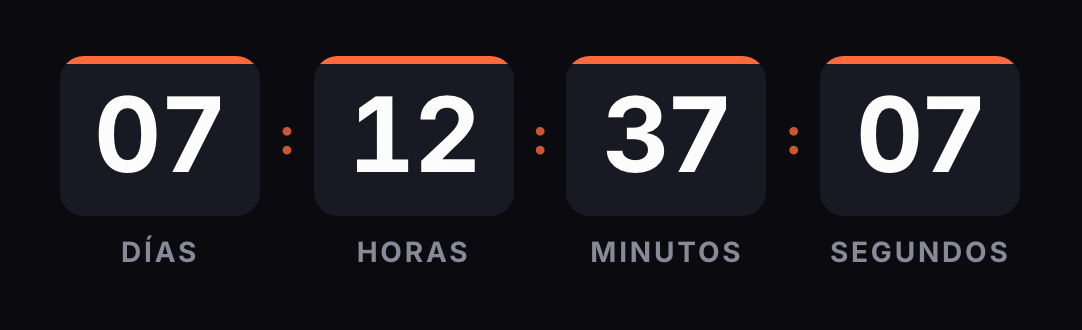
Doppler ya trae un elemento Temporizador en su Editor de Campañas, pensado para contar hasta una fecha. Si te alcanza con eso, úsalo. Si quieres otro estilo, cambiar la fecha después de enviar o darle a cada suscriptor su propio plazo, crea el timer aquí y pégalo en el elemento HTML del Editor. La imagen se pide a nuestro servidor en cada apertura y muestra el tiempo que queda en ese momento.
Basado en la documentación oficial de Doppler, revisada el 1 de octubre de 2026.
Qué elemento usar
HTML. La ayuda del Editor de Doppler lo describe así: si sabes modificar código, arrastras el elemento HTML a la plantilla y lo editas a tu gusto. Ahí va el código de la pestaña HTML del generador, una tabla con la imagen del timer. La ayuda no lo limita a ningún plan.
Imagen por URL. El elemento Imagen acepta una foto subida, una de tu galería o un link pegado en "URL imagen". La ayuda no dice si Doppler guarda una copia de la imagen cuando pegas el link. Si la guardara, el timer quedaría congelado, así que usa el elemento HTML.
Subir el GIF, no. Una imagen subida desde tu equipo es un GIF fijo con el fotograma del momento de la subida. El timer deja de contar.
El Temporizador de Doppler. Según su ayuda, eliges la fecha final y la hora por zona geográfica, el idioma, los colores del fondo, los dígitos y el texto, y la fuente. No menciona un plazo por suscriptor ni dice qué pasa cuando llega a cero. Para una campaña con fecha fija puede bastarte.
Paso a paso en una campaña
- Crea el timer en el generador. Viene con la hora de Buenos Aires: cámbiala por la de tu país, por ejemplo
America/Mexico_City, America/Bogota o America/Santiago. El timer cuenta hasta esa hora local, la abra quien la abra.
- Copia el código de la pestaña HTML.
- En Doppler, entra en Crear Campañas y elige Editor de Plantillas. Abre una plantilla o crea una desde cero.
- En la pestaña Contenidos, arrastra el elemento HTML al espacio donde quieras el timer. Los huecos libres se marcan en celeste con "Drag it here".
- Pega el código en el elemento.
- Revisa la vista previa en computadora y en celular.
El código lleva el color de fondo en la tabla y en la celda, así que no deberían aparecer bordes blancos alrededor del GIF. El texto alternativo viene como "Cuenta atrás"; puedes cambiarlo en el código.
Escribe también la fecha límite en texto, cerca del timer: "Termina el lunes 30 de noviembre a las 23:59 (hora de Buenos Aires)". Si tu lista está en varios países, pon la hora de cada uno o la del país donde está la tienda. Quien solo vea el primer fotograma, o tenga las imágenes bloqueadas, sigue sabiendo cuándo termina.
En un flujo de Automation
En Automation, elige Crear Flujo desde cero y el tipo de flujo, por ejemplo Suscripción a Listas. Con el botón "+" del lienzo añades los pasos; el que envía el correo es Email. Su contenido se crea igual que en una campaña: importando un archivo HTML, editando una de tus plantillas o con texto plano. Pega el timer en el elemento HTML como en el paso a paso.
Doppler tiene guías propias para flujos de carrito abandonado y de producto visitado, y para tiendas como Tiendanube o VTEX. En esos flujos, una fecha fija sirve si la oferta termina igual para todos. Si cada cliente tiene su plazo (por ejemplo, 24 horas para recuperar el carrito abandonado), usa un timer evergreen con el campo del suscriptor.
Cuenta atrás por suscriptor
Un timer evergreen cuenta una duración desde un inicio:
- Sin campo (plan gratis). Empieza en cada apertura. Si el suscriptor abre el correo al día siguiente, ve el plazo entero otra vez.
- Con campo (plan Starter). La primera apertura de ese suscriptor fija el inicio. Las siguientes muestran lo que le queda.
Doppler escribe los campos entre triples corchetes, como [[[Nombre]]]. En sus guías de integración, el campo básico del correo aparece como [[[Email]]]:
https://kauntodaun.com/t/k3x9q2m7ab.gif?rid=[[[Email]]]
La ayuda avisa de que los nombres cambian con el idioma de la cuenta: en una cuenta en inglés, el nombre es [[[Firstname]]]. Si tu cuenta no está en español, inserta el campo del email desde el menú de etiquetas de combinación del Editor y copia lo que aparezca.
No hemos encontrado en la ayuda un campo con un ID interno del suscriptor. Preferimos un ID al email, porque el email viaja en la URL de la imagen y puede quedar en registros de servidores intermedios. Nuestro motor lo guarda convertido en un hash, nunca en claro. Si conectaste tu tienda, puede que ya tengas un ID de cliente en un campo personalizado: la guía de Tiendanube, por ejemplo, mapea uno llamado [[[TN_id]]]. Si lo tienes, úsalo en lugar del email.
La ayuda de Doppler muestra campos dentro de textos, asuntos y links (por ejemplo, help.fromdoppler.com/[[[DopplerLink]]]). No dice nada del src de una imagen dentro del elemento HTML. Si el campo llega sin sustituir o vacío, el motor lo ignora y cuenta desde esa apertura, sin romper la imagen.
Cómo probarlo antes de enviar
- Vista previa. Comprueba en computadora y celular que el timer carga y que el ancho encaja.
- Envío de prueba. Desde el resumen de la campaña puedes enviarla a un email concreto o a una lista de prueba de hasta 10 suscriptores. La ayuda no aclara si la prueba rellena los campos. Usa la lista: crea una con dos o tres direcciones tuyas.
- Dos aperturas. Con un timer por suscriptor, abre cada correo dos veces con unos minutos de diferencia. La segunda apertura debe mostrar menos tiempo. Si las dos muestran el plazo entero, el campo no se sustituyó.
- Outlook. Según Microsoft, Outlook para Microsoft 365, 2021 y 2024 anima el GIF si las animaciones de Windows están activadas. Si no, verás el primer fotograma, que ya muestra el tiempo restante.
Problemas conocidos
- El timer no se mueve. Revisa que el código está en un elemento HTML y que no subiste el GIF como imagen.
- Imagen estirada en Outlook. Doppler avisa de que en Outlook las imágenes sin ancho definido pueden verse más grandes o deformadas. Si te pasa, añade a la etiqueta
img del código el atributo width con el ancho de tu timer, por ejemplo width="600".
- Apple Mail. Con la protección de privacidad de Mail, Apple descarga las imágenes cuando llega el correo, se abra o no. En un timer por suscriptor, el plazo puede empezar en la entrega.
- Zona horaria. Si el timer termina a una hora que no esperabas, revisa la zona del generador. Un cierre a las 23:59 de Ciudad de México y otro a las 23:59 de Buenos Aires están separados por tres horas.
Mira también las guías de Acumbamail, Mailrelay, Mailchimp y Klaviyo. Si vendes en México, tienes lista la cuenta atrás de El Buen Fin, y para fin de año, la de Navidad.