Un email de carrito abandonado llega a alguien que ya eligió producto y se fue sin pagar. Una cuenta atrás le dice cuánto tiempo le queda para algo concreto: un cupón que caduca, un precio que vuelve a subir, unas unidades que le has apartado. Si no existe nada de eso, el timer se inventa el plazo.
Cuenta atrás en emails de carrito abandonado
En resumen
Una cuenta atrás en el email de carrito abandonado solo tiene sentido si algo caduca de verdad, como un cupón con fecha de fin. Usa un timer evergreen por destinatario (plan Starter): la primera apertura de cada persona fija el inicio. En el plan gratis, el evergreen vuelve a empezar en cada apertura y no marca un final real.
Crea la tuya
El generador ya viene configurado para esta página. Cambia lo que necesites y pulsa Crear contador.
En directo 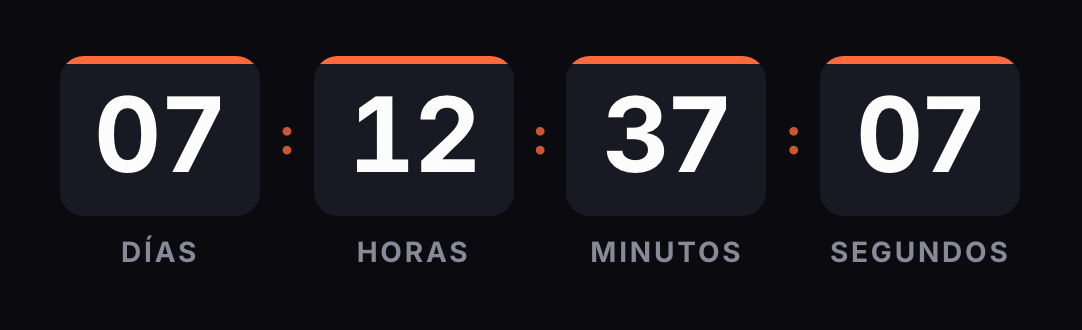
GIF animado. Se recalcula cada vez que se abre el email.
El generador viene preparado con un timer evergreen de 24 horas. Cámbialo a la duración real de tu oferta antes de copiar el código.
Cuándo funciona y cuándo no
Funciona cuando el plazo existe fuera del email:
- Cupón con caducidad. Le das un 10 % durante 48 horas y después el código deja de valer. El timer enseña esas 48 horas.
- Promoción con fecha de fin. El producto del carrito está rebajado hasta el domingo. Aquí el plazo es igual para todos y basta un timer de fecha fija.
- Stock reservado. Si tu tienda aparta las unidades durante un tiempo, el timer cuenta esa reserva.
No funciona cuando el carrito no caduca. En muchas tiendas el carrito sigue guardado días después y el precio no cambia. Si escribes "tu carrito caduca en 24 horas" y al día siguiente sigue ahí con el mismo precio, el cliente aprende que tus plazos no van en serio, y se acordará en tu próxima promoción.
Tampoco aporta nada en un primer recordatorio sin incentivo. Un email con las fotos de lo que dejó en el carrito no necesita reloj.
Antes de añadir el timer, revisa cómo caduca tu descuento. Según la ayuda de Shopify, un código sin fecha de fin no caduca nunca. En Klaviyo, los cupones únicos de un flow pueden caducar a las horas o días que elijas. La caducidad la decides tú en tu plataforma; el timer solo la enseña.
Timer fijo o evergreen
Cada persona abandona el carrito en un momento distinto, así que una fecha fija casi nunca encaja. Lo natural es un timer evergreen, que cuenta una duración (por ejemplo, 48 horas) en vez de ir hasta una fecha.
Según tu plan, ese evergreen empieza a contar en un momento distinto:
- Por destinatario (plan Starter o superior). Añades a la URL de la imagen la etiqueta de tu plataforma con el ID del cliente (
?rid=). La primera apertura de esa persona fija el inicio y las siguientes muestran lo que le queda. El mismo timer sirve para todos los emails del flujo. - Sin destinatario (plan gratis). Cuenta desde cada apertura. Si la persona abre el email el martes y vuelve a abrirlo el jueves, las dos veces ve 48 horas. Con un cupón que caduca de verdad, eso es darle un dato falso.
Con el plan gratis tienes dos opciones honestas. Puedes escribir la fecha de caducidad en el texto, sin timer. O, si la oferta acaba el mismo día para todos, usar un timer de fecha fija, que es gratis. Los planes están en la página de precios.
El cupón y el timer empiezan en momentos distintos
El código de descuento cuenta desde que la plataforma lo genera, y el timer por destinatario, desde que la persona abre el email. Si alguien abre el email un día después del envío, el timer le muestra más tiempo del que le queda al cupón.
Según la ayuda de Klaviyo, los cupones únicos se asignan al enviar y caducan siempre 24 horas más tarde de lo que configures, para cubrir retrasos de entrega. Con un cupón de 48 horas, el código vale en la práctica 72 horas desde el envío. Un timer de 48 horas queda cubierto si la persona abre el email durante el primer día. Si te preocupa quien abre tarde, pon en el timer un poco menos de lo que dura el cupón.
En Shopify, la fecha de fin de un descuento sigue la zona horaria de la tienda. Si usas un solo código con la misma fecha de fin para todos, encaja mejor un timer de fecha fija con esa zona.
Secuencia de ejemplo
Es una sugerencia. Ajusta los tiempos a tu tienda y a la duración real de tu oferta.
| Cuándo | Timer | Por qué | |
|---|---|---|---|
| Recordatorio | Unas horas después del abandono | Ninguno | Todavía no hay oferta; basta con enseñarle lo que dejó |
| Incentivo | Al día siguiente, si no ha comprado | Evergreen por destinatario, con la duración del cupón | El cupón nace con este email y el timer empieza en la primera apertura |
| Último aviso | Cuando queden pocas horas de cupón | El mismo timer del email anterior | Al ir por destinatario, enseña lo que le queda a esa persona en lugar de empezar de nuevo |
Cuando el cupón caduca, el GIF muestra el texto que elijas, por ejemplo "Tu descuento ha caducado", o una imagen transparente de 1 píxel si prefieres que desaparezca. Después del último aviso, deja de escribirle sobre ese carrito.
Detalles que conviene saber
Apple Mail. Con la protección de privacidad de Mail activada, Apple descarga las imágenes en segundo plano al recibir el email, se abra o no. En un timer por destinatario, esa descarga fija el inicio en la entrega y no en la lectura. Para el cupón es el caso más seguro, porque timer y código arrancan casi a la vez.
Vista previa del editor. Si la vista previa de tu plataforma carga la imagen con el ID de un cliente real, su plazo empieza en ese momento. Usa un perfil de prueba tuyo. Si la etiqueta llega sin sustituir, el motor la ignora y cuenta desde ese instante.
Clientes que repiten. El inicio se guarda por timer y por destinatario. Cuando han pasado 30 días desde que terminó su plazo, la siguiente apertura empieza una cuenta atrás nueva. Si la misma persona abandona otro carrito una semana después, todavía está dentro de ese margen y verá el timer caducado. Para carritos conviene un margen corto: el generador deja elegir 1 o 7 días. Otra opción es poner en rid una variable propia de cada carrito, si tu plataforma tiene una.
Outlook. Según Microsoft, Outlook para Microsoft 365, 2021 y 2024 anima el GIF salvo que las animaciones de Windows estén desactivadas. En ese caso enseña el primer fotograma, que en nuestro GIF ya muestra el tiempo que queda.
Privacidad. Pon en rid el ID del cliente, no su email. Guardamos el valor convertido en un hash, nunca en claro.
Cómo montarlo en tu plataforma
El timer va en el mismo bloque que usarías en una campaña. Lo que cambia es dónde vive el flujo:
- Klaviyo. Bloque HTML dentro del email del flow, con
{{ person.KlaviyoID }}como etiqueta del destinatario. - Shopify Email. Sección de Liquid personalizado. Shopify indica que funciona en sus automatizaciones de carrito abandonado, pago abandonado y navegación abandonada. La variable es
{{ customer.id }}. - Mailchimp. Bloque Code en el email de una automatización; para el destinatario,
*|UNIQID|*. - HubSpot. Módulo HTML en un email automático de workflow. HubSpot reserva esos emails a Marketing Hub Professional o Enterprise.
Cada guía explica cómo probar el timer antes de activar el flujo. Si tu oferta acaba a la misma hora para todos, mira el caso de la venta flash.
Lo que suele preguntarse
¿Qué duración pongo en el timer?
La misma que tu oferta. Si el cupón vale 48 horas, el timer cuenta 48 horas. Si no hay nada que caduque, mejor no pongas cuenta atrás.
¿Sirve el plan gratis para carrito abandonado?
Puedes crear un timer evergreen gratis, pero sin destinatario cuenta desde cada apertura: quien abra el email al día siguiente verá otra vez el plazo completo. Para un plazo real por cliente hace falta el plan Starter.
¿El timer acaba a la vez que el cupón de Klaviyo?
No exactamente. El cupón se asigna al enviar el email y el timer empieza en la primera apertura. Según su ayuda, Klaviyo deja el cupón activo 24 horas más de lo que configures, lo que cubre a quien abre el email en el primer día.
¿Puedo usar el mismo timer en todos los emails del flujo?
Sí, y conviene. Con la etiqueta del destinatario, la primera apertura fija el inicio y los emails siguientes muestran lo que le queda a esa persona.
¿Qué pasa si la misma persona abandona otro carrito semanas después?
El inicio se guarda por timer y por destinatario. Si su plazo terminó hace más de 30 días, la nueva apertura empieza una cuenta atrás nueva; si fue antes, verá el timer caducado. Puedes acortar ese margen a 1 o 7 días en el generador, o usar en rid una variable propia de cada carrito si tu plataforma la tiene.
¿Por qué en Apple Mail el plazo empieza antes de que el cliente lea el email?
Con la protección de privacidad de Mail, Apple descarga las imágenes al recibir el email, se abra o no. Esa descarga cuenta como primera apertura, así que el timer empieza casi a la vez que el cupón.
¿Se ve en Outlook?
Según Microsoft, Outlook para Microsoft 365, 2021 y 2024 anima los GIF salvo que las animaciones de Windows estén desactivadas. En ese caso se ve el primer fotograma, que ya muestra el tiempo que queda.
Fuentes
- Reinicio del evergreen por destinatario: se guarda el inicio; si la persona abre cuando ya han pasado duración + restart_after (30 días por defecto, en el generador 1, 7, 30 o 90 días o nunca), su inicio pasa a ser ese momento. Documentación técnica de Kauntodaun, consultada el
- Cupones únicos de Klaviyo: en flows pueden caducar a un número de días u horas; se asignan al enviar; la caducidad real es siempre 24 horas posterior a la configurada. help.klaviyo.com, consultada el
- Shopify: si no eliges fecha de fin, el descuento no caduca; la hora de inicio y fin sigue la zona horaria de la tienda. help.shopify.com, consultada el
- Shopify: la hora del descuento se basa en la zona horaria elegida en el admin. help.shopify.com, consultada el
- Liquid personalizado en automatizaciones de pago abandonado, carrito abandonado y navegación abandonada; variable customer.id. help.shopify.com, consultada el
- Klaviyo: cuenta atrás con bloque HTML también en flows; Apple Mail puede mostrar mal la cuenta atrás por la precarga; Outlook 2007, 2010 y 2013 muestran el primer fotograma. help.klaviyo.com, consultada el
- {{ person.KlaviyoID }} devuelve el ID de Klaviyo del perfil. help.klaviyo.com, consultada el
- *|UNIQID|* devuelve el ID único del contacto. mailchimp.com, consultada el
- Los emails automáticos de HubSpot requieren Marketing Hub Professional o Enterprise. knowledge.hubspot.com, consultada el
- Apple Mail Privacy Protection descarga el contenido remoto en segundo plano, se abra o no el email. apple.com, consultada el
- Outlook para Microsoft 365, 2021 y 2024 reproduce GIF animados por defecto; con animaciones desactivadas, solo el primer fotograma. support.microsoft.com, consultada el
- Motor: evergreen con rid y plan de pago, la primera apertura fija el inicio, guardado por timer y rid hasheado sin caducidad; en plan gratis cuenta desde cada petición; etiqueta sin sustituir ignorada; caducado con texto o 1x1 transparente. Documentación técnica de Kauntodaun, consultada el
- Evergreen por destinatario desde Starter. Documentación técnica de Kauntodaun, consultada el