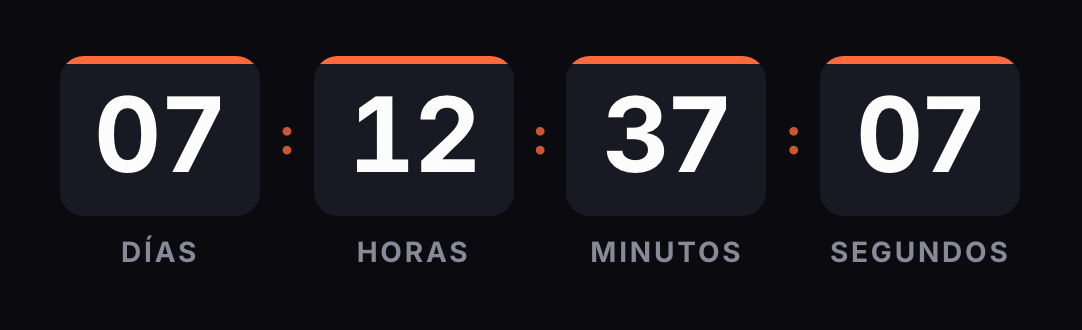
En el editor visual de Mailrelay, la cuenta atrás entra como imagen desde una URL pública. Arrastras un elemento Imagen, pegas la URL del timer y listo. Esa imagen se pide a nuestro servidor cada vez que alguien abre el email, así que muestra el tiempo que queda en ese momento, aunque el boletín saliera hace días.
Basado en la documentación oficial de Mailrelay, revisada el 1 de octubre de 2026.
Qué elemento usar
Imagen con URL pública. Es lo que documenta la guía del editor visual: en la zona de Configuración del elemento Imagen puedes elegir una imagen de tu repositorio o pegar la dirección de una imagen pública en el campo URL. Usa la segunda opción. La guía no dice si Mailrelay guarda una copia de esa imagen en su gestor de medios. Si la guardara, el timer quedaría congelado. Por eso, después de guardar, vuelve al elemento y comprueba que el campo URL sigue mostrando una dirección de kauntodaun.com (o de contadorparaemail.com, en contadores antiguos).
Editor Pegar código. Si trabajas con tu propio HTML, Mailrelay ofrece en Boletines > Añadir tres opciones avanzadas: pegar código HTML, subir un ZIP o importarlo desde una URL. En ese caso, copia el código de la pestaña HTML del generador y pégalo en el punto de tu plantilla donde quieras el timer.
Subir el GIF, no. El gestor de medios es la biblioteca donde Mailrelay guarda las imágenes que subes. Una copia subida es un GIF fijo, con el fotograma del momento de la subida.
El contador regresivo de Mailrelay. La guía del editor visual lo menciona en su índice, pero no explica cómo funciona ni qué opciones tiene. No sabemos si permite un plazo por suscriptor. Si te sirve, úsalo; nuestro timer te da otros estilos y la misma URL para cualquier plataforma.
En la lista de elementos de esa guía no aparece un bloque de HTML dentro del editor visual, así que dentro de ese editor la vía es la imagen.
Paso a paso en un boletín
- Crea el timer en el generador con la fecha y la zona horaria del cierre. Viene con 600 px de ancho, que encaja en la mayoría de plantillas.
- Copia la URL de la pestaña URL.
- En Mailrelay, ve a Boletines > Boletines, pulsa +Añadir y elige Nuevo editor con IA > Crear boletín. Ponle nombre en Asunto y pulsa Crear boletín.
- En Contenido, pulsa Editar y elige una plantilla o empieza con la IA.
- Arrastra el elemento Imagen al sitio donde quieras el timer, por ejemplo encima del botón principal.
- En la zona de Configuración, opción Imagen, pega la URL en el campo URL.
- Si quieres que el timer lleve a tu oferta, añade el enlace en Configuración de imagen > Dirección del enlace.
- Guarda y revisa el resultado en la zona de visualización.
Escribe también la fecha límite en un bloque de texto, cerca del timer: "Termina el domingo 29 de noviembre a las 23:59 (hora de Madrid)". Quien solo vea el primer fotograma, o tenga las imágenes bloqueadas, sigue sabiendo cuándo acaba.
En una automatización
Ve a Automatizaciones, pulsa +Añadir, ponle nombre y pulsa Crear automatización. En el editor visual, haz clic en Nuevo punto de entrada y elige el disparador, por ejemplo cuando un suscriptor se añade a un grupo. Después añade un bloque Enviar email, con asunto y remitente, y elige el diseño: Importar campaña existente o Editar contenido. En los dos casos, el timer se pone igual que en un boletín.
Mailrelay crea las automatizaciones deshabilitadas. Para que empiecen a enviar, usa Cambiar estado > Habilitar.
Según Mailrelay, su cuenta gratuita incluye automatizaciones, con hasta 80.000 emails al mes y 20.000 contactos.
Con una fecha fija, la automatización puede enviar el email cualquier día y el GIF mostrará lo que queda hasta esa fecha. Para una bienvenida con cupón de 72 horas o un carrito abandonado, donde cada persona tiene su propio plazo, usa un timer evergreen con la variable del suscriptor.
Cuenta atrás por suscriptor
Un timer evergreen cuenta una duración desde un inicio:
- Sin variable (plan gratis). Empieza en cada apertura. Quien abra el email al día siguiente verá otra vez el plazo entero.
- Con variable (plan Starter). La primera apertura de ese suscriptor fija el inicio. Las siguientes muestran lo que le queda.
Las variables de Mailrelay van entre llaves dobles. Su ayuda documenta {{ subscriber.name }} para el nombre y {{ subscriber.custom_fields.ETIQUETA }} para los campos personalizados. No documenta, en las páginas que revisamos, una variable con el ID del suscriptor.
La opción más limpia es un campo personalizado con tu propio ID de cliente:
- En Suscriptores > Campos personalizados, crea un campo de texto. En "Nombre de la etiqueta" escribe, por ejemplo,
idcliente (solo letras y números, sin espacios).
- Importa tus contactos con ese campo relleno.
- Añade la variable a la URL del timer:
https://kauntodaun.com/t/k3x9q2m7ab.gif?rid={{ subscriber.custom_fields.idcliente }}
Si en el desplegable Variables del editor aparece el email del suscriptor, también funciona. Lo desaconsejamos porque el email viaja en la URL de la imagen; nuestro motor lo guarda convertido en un hash, nunca en claro.
La ayuda de Mailrelay muestra variables en textos, en el asunto y en la dirección de un enlace, pero no dice si se sustituyen en la URL de una imagen. Si la variable llega sin sustituir o vacía, el motor la ignora y cuenta desde esa apertura, sin romper la imagen. Compruébalo antes de una campaña grande, como explicamos abajo.
Cómo probarlo antes de enviar
- Zona de visualización. El editor muestra el boletín mientras lo editas. Si ves la imagen del timer, la URL es correcta.
- Grupo de prueba. La ayuda que revisamos no describe el envío de prueba de Mailrelay. Lo más seguro es crear un grupo con dos o tres direcciones tuyas y enviarle el boletín.
- Dos aperturas. Con un timer por suscriptor, abre cada email dos veces con unos minutos de diferencia. La segunda debe mostrar menos tiempo. Si las dos muestran el plazo entero, la variable no se sustituyó.
- Outlook. Según Microsoft, Outlook para Microsoft 365, 2021 y 2024 anima el GIF si las animaciones de Windows están activadas. Si no, verás el primer fotograma, que ya muestra el tiempo restante.
Problemas conocidos
- El timer no se mueve. Vuelve al elemento Imagen y mira el campo URL. Si ya no apunta a kauntodaun.com (o a contadorparaemail.com, en contadores antiguos), la imagen se copió a Mailrelay: pega otra vez la URL o usa el editor Pegar código.
- Plazo que vuelve a empezar. En un timer evergreen, pasa si la variable no se sustituye o si el campo está vacío para ese suscriptor. Revisa que el campo personalizado tiene valor en su ficha.
- Apple Mail. Con la protección de privacidad de Mail, Apple descarga las imágenes cuando llega el email, se abra o no. En un timer por suscriptor, el plazo puede empezar en la entrega.
- Cambios de fecha. Si editas el timer después de enviar, el cambio aparece en todos los boletines que usan esa URL.
Mira también las guías de Acumbamail, Doppler, Mailchimp y Klaviyo. Para campañas con fecha, están listas las cuentas atrás de Black Friday y Navidad.