Cómo añadir una cuenta atrás a tus emails de Shopify Email
En resumen
En Shopify Email (que la ayuda de Shopify ya llama Shopify Messaging), la cuenta atrás se pega en una sección de Liquid personalizado. Crea el timer aquí, copia el HTML y pégalo en esa sección, en una campaña o en una automatización de carrito abandonado. Para un plazo por cliente, añade ?rid={{ customer.id }} a la URL.
Actualizado el · AP Agency
En Shopify Email la cuenta atrás va en una sección de Liquid personalizado. Pegas una tabla con la imagen del timer, y esa imagen se pide a nuestro servidor cada vez que alguien abre el email. Por eso muestra el tiempo que queda en ese momento.
La ayuda de Shopify ya llama a la herramienta Shopify Messaging y la sitúa en Apps > Messaging. Aquí seguimos diciendo Shopify Email porque es como la busca casi todo el mundo.
Basado en la documentación oficial de Shopify, revisada el 1 de octubre de 2026.
Crea la tuya
El generador ya viene configurado para esta página. Cambia lo que necesites y pulsa Crear contador.
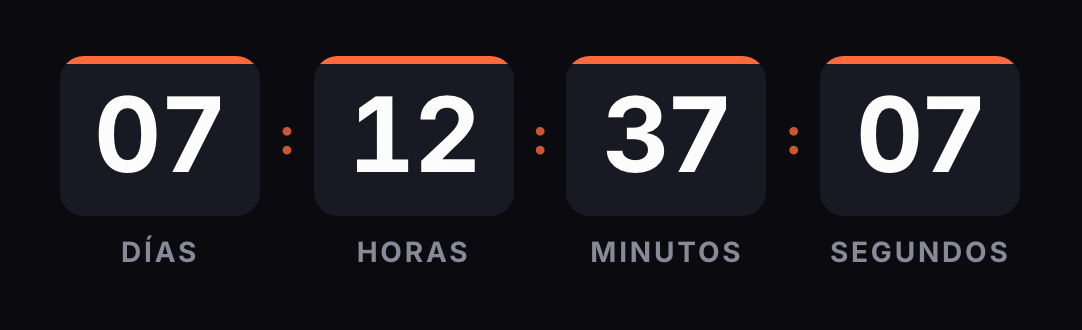
En directo
GIF animado. Se recalcula cada vez que se abre el email.
Qué sección usar
Liquid personalizado. Shopify permite añadir una sección de Liquid personalizado dentro de un email hecho con plantilla, o programar el email entero. La sección admite HTML, así que nuestro código entra tal cual. Según Shopify, cada sección tiene un máximo de 50 KB y solo se puede crear desde un ordenador. Nuestro código ocupa menos de 1 KB.
Imagen subida, no. Si subes el GIF como imagen de la tienda, el email apunta a una copia con el fotograma de ese momento y el timer deja de contar.
Paso a paso en una campaña
Crea el timer en el generador con la fecha y la zona horaria del cierre. Si tu plantilla mide 600 px, deja el ancho en 600 o menos.
Copia el código de la pestaña HTML.
En el panel de Shopify, ve a Apps > Messaging y haz clic en Create campaign. Elige una plantilla.
En el editor, pasa el ratón por el punto del email donde quieras el timer y haz clic en +.
Elige la sección de Liquid personalizado y pega el código.
Guarda y comprueba en la vista previa que se ve la imagen.
El código lleva los & escapados y el color de fondo en la tabla y la celda, para que no queden bordes blancos alrededor del GIF.
Escribe también la fecha límite en texto, encima o debajo del timer. Quien solo vea el primer fotograma, o tenga las imágenes desactivadas, sigue sabiendo cuándo acaba.
Para unas rebajas de toda la tienda, usa un timer de fecha fija: el final es el mismo instante para todos los clientes, así que puedes repetir el mismo timer en el aviso previo, la apertura y el último día. Cada email muestra lo que queda al abrirlo. Elige la zona horaria de tu oferta y escríbela en el texto si vendes en varios países.
En una automatización
Según la ayuda de Shopify, el Liquid personalizado funciona en las automatizaciones de pago abandonado, carrito abandonado y navegación abandonada. Abre el email de la automatización, añade la sección de Liquid personalizado y pega el timer igual que en una campaña.
En estas automatizaciones, una fecha fija rara vez tiene sentido: cada cliente abandona el carrito en un momento distinto. Usa un timer evergreen, por ejemplo de 24 horas, con la variable del cliente.
Cuenta atrás por cliente
Un timer evergreen cuenta una duración desde un inicio:
Sin cliente (plan gratis). Empieza en cada apertura. Si el cliente vuelve a abrir el email al día siguiente, ve otra vez las 24 horas.
Con cliente (plan Starter). La primera apertura de ese cliente fija el inicio; las siguientes muestran lo que le queda.
Para lo segundo, añade el ID del cliente a la URL de la imagen dentro del código:
customer.id aparece en la lista de variables de cliente que publica Shopify para el Liquid personalizado. Lo preferimos a {{ customer.email }} porque así el email no viaja en la URL de la imagen.
Guardamos el ID convertido en un hash. Si la variable llega vacía o sin sustituir, el motor la ignora y cuenta desde ese momento.
Cómo probarlo antes de enviar
Vista previa. Comprueba que la imagen aparece en el editor. Que se vea quiere decir que la URL es correcta.
Email de prueba. Haz clic en Send test y escribe hasta cinco direcciones. La ayuda de Shopify no dice si las variables de cliente se rellenan en las pruebas; si no lo hacen, un timer por cliente se verá contando desde la apertura.
Prueba real. Para comprobar el timer por cliente, deja un carrito abandonado con una cuenta tuya y espera al email de la automatización. Ábrelo dos veces con unos minutos de diferencia: la segunda debe mostrar menos tiempo.
Outlook. Ábrelo en Outlook de escritorio. Según Microsoft, Outlook para Microsoft 365, 2021 y 2024 anima el GIF si las animaciones de Windows están activadas; si no, verás el primer fotograma con el tiempo restante.
Problemas conocidos
No puedo añadir la sección desde el móvil. Shopify solo permite crear secciones de Liquid personalizado desde un ordenador.
Email programado entero. Si eliges programar tu propio email, Shopify exige la variable de baja (unsubscribe_link o unsubscribe_url) y open_tracking si tienes activado el seguimiento de aperturas. El límite sube a 500 KB.
Apple Mail. Con la protección de privacidad de Mail, Apple descarga las imágenes cuando llega el email, se abra o no. En un timer por cliente, el plazo puede empezar en la entrega.
Un timer en varios emails. Si editas el timer después de enviar, el cambio aparece en todos los emails que lo usan.
Sí. La ayuda de Shopify llama ahora Shopify Messaging a la herramienta de email y la sitúa en Apps > Messaging dentro del panel. Mucha gente la sigue buscando como Shopify Email.
¿Qué sección uso?
Una sección de Liquid personalizado, que admite HTML y Liquid. Según Shopify, tiene un máximo de 50 KB y solo se puede crear desde un ordenador. Nuestro código ocupa menos de 1 KB.
¿Funciona en las automatizaciones de carrito abandonado?
Sí. Shopify indica que el Liquid personalizado funciona en las automatizaciones de pago abandonado, carrito abandonado y navegación abandonada.
¿Qué variable uso para el timer por cliente?
{{ customer.id }}, que aparece en la lista de variables de cliente de la ayuda de Shopify. Así no pones el email del cliente en la URL de la imagen.
¿Puedo hacer todo el email en código?
Sí, con la opción de programar tu propio email. Shopify permite hasta 500 KB y exige incluir la variable de baja (unsubscribe_link o unsubscribe_url) y, si tienes activado el seguimiento de aperturas, open_tracking.
¿Se ve en Outlook?
Según Microsoft, Outlook para Microsoft 365, 2021 y 2024 reproduce GIF animados si las animaciones de Windows están activadas. Si no, se ve el primer fotograma, que ya muestra el tiempo restante.
La herramienta se llama Shopify Messaging; Apps > Messaging > Create campaign; añadir sección pasando el ratón y haciendo clic en +; Send test a hasta cinco direcciones. help.shopify.com, consultada el
Sección de Liquid personalizado o email programado entero; máximo 50 KB por sección y 500 KB por email; solo desde ordenador; unsubscribe_link o unsubscribe_url obligatorio, open_tracking si hay seguimiento de aperturas; variable customer.id disponible; Liquid personalizado en automatizaciones de pago, carrito y navegación abandonados. help.shopify.com, consultada el
El editor de código propio admite el objeto customer completo. changelog.shopify.com, consultada el
Outlook para Microsoft 365, 2021 y 2024 reproduce GIF animados por defecto; con animaciones desactivadas, solo el primer fotograma. support.microsoft.com, consultada el
Apple Mail Privacy Protection descarga el contenido remoto en segundo plano, se abra o no el email. apple.com, consultada el
Motor: rid hasheado, etiqueta sin sustituir o vacía ignorada, rid ignorado en plan gratis, primera petición con rid fija el inicio. Documentación técnica de Kauntodaun, consultada el