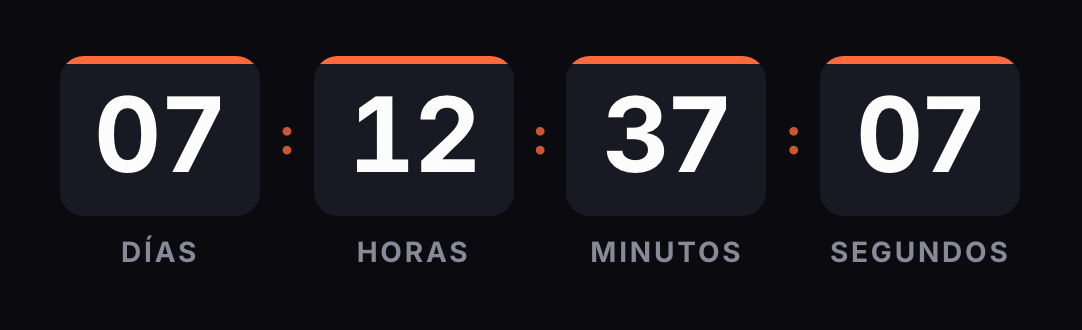
Cómo añadir una cuenta atrás a tus emails de HubSpot
En resumen
En HubSpot, la cuenta atrás se pega en un módulo HTML del editor de arrastrar y soltar. Crea el timer aquí, copia el HTML y pégalo en ese módulo. No subas el GIF como imagen: HubSpot guardaría una copia que no cambia. Para un plazo por contacto, añade ?rid={{ contact.hs_object_id }} a la URL.
Actualizado el · AP Agency
En HubSpot la cuenta atrás va en un módulo HTML del editor de emails de marketing. Pegas una tabla con la imagen del timer y HubSpot la envía tal cual; la imagen se pide a nuestro servidor cada vez que alguien abre el email, y por eso siempre muestra el tiempo que queda.
Basado en la documentación oficial de HubSpot, revisada el 1 de octubre de 2026.
Crea la tuya
El generador ya viene configurado para esta página. Cambia lo que necesites y pulsa Crear contador.
En directo
GIF animado. Se recalcula cada vez que se abre el email.
Qué módulo usar
Módulo HTML. En la documentación para desarrolladores de HubSpot aparece como el módulo de email para "añadir HTML propio". Es el que recomendamos.
Módulo de imagen, no. La base de conocimiento de HubSpot explica que el módulo de imagen toma la imagen de la herramienta de archivos, subiéndola o eligiéndola de allí. Si subes el GIF, HubSpot guarda una copia con el fotograma de ese momento y el timer deja de contar.
Plan. El editor de emails de marketing está disponible en todos los planes. La documentación de HubSpot no dice en qué planes está el módulo HTML de los emails de marketing. Guías de otras herramientas de cuenta atrás dicen que hace falta Marketing Hub Professional o Enterprise; si no te aparece el módulo, revisa tu plan.
Paso a paso en un email de marketing
Crea el timer en el generador con la fecha y la zona horaria del cierre. Deja el ancho en 600 px o menos si tu plantilla mide 600.
Copia el código de la pestaña HTML.
En HubSpot, crea o abre un email de marketing en el editor de arrastrar y soltar.
En el panel de módulos, busca el módulo HTML y arrástralo donde quieras el timer, por ejemplo debajo de la cabecera.
Pega el código en el campo de HTML del módulo.
Comprueba en el editor que se ve la imagen y guarda.
El código lleva los & escapados y el color de fondo en la tabla y en la celda, para que no aparezcan bordes blancos.
En un workflow
Los emails que envía un workflow se crean como emails automáticos. Según HubSpot, solo están disponibles con Marketing Hub Professional o Enterprise.
Crea un email de marketing y elige el método de envío automático.
Añade el módulo HTML con el timer igual que en el paso a paso anterior y guarda.
En el workflow, añade la acción de enviar ese email de marketing.
Con una fecha fija, el workflow puede enviarlo cualquier día y el GIF mostrará lo que queda hasta esa fecha. Para plazos individuales (una demo que caduca a los 7 días del registro, un cupón de 48 horas), usa un timer evergreen con el token del contacto.
Cuenta atrás por contacto
Un timer evergreen cuenta una duración desde un inicio:
Sin contacto (plan gratis). Empieza en cada apertura. Si el contacto vuelve a abrir el email al día siguiente, ve otra vez el plazo completo.
Con contacto (plan Starter). La primera apertura de ese contacto fija el inicio; las siguientes muestran lo que le queda.
Para lo segundo, añade el ID del contacto a la URL de la imagen dentro del código:
HubSpot documenta que se accede a una propiedad del contacto con contact. seguido de su nombre interno, y hs_object_id es el nombre interno del ID de registro. La documentación de HubSpot no aclara si los tokens se sustituyen dentro del módulo HTML de un email, así que compruébalo con un envío de prueba (más abajo). Si llega sin sustituir, el motor lo ignora y el timer cuenta desde la apertura, sin romperse.
La alternativa {{ contact.email }} pone el email en la URL de la imagen, donde lo verían los servidores intermedios. Nosotros lo convertimos en un hash, pero es mejor no enviarlo.
Cómo probarlo antes de enviar
Vista previa como contacto. En el menú de vista previa y prueba, elige ver el email como un contacto concreto. Con un timer por contacto, usa un contacto tuyo: si la vista previa carga la imagen con el ID de un cliente real, su plazo empieza ahí.
Email de prueba. En el mismo menú, envía un email de prueba y, si quieres, elige el contacto con cuyos datos se envía. Ábrelo dos veces con unos minutos de diferencia: con timer por contacto, la segunda apertura debe mostrar menos tiempo.
Outlook. Ábrelo en Outlook de escritorio. Según Microsoft, Outlook para Microsoft 365, 2021 y 2024 anima el GIF si las animaciones de Windows están activadas; si no, verás el primer fotograma con el tiempo restante.
Problemas conocidos
El timer no se mueve. Casi siempre es porque el GIF se subió a la herramienta de archivos. Vuelve a pegarlo como código en el módulo HTML.
No encuentro el módulo HTML. Puede depender del plan de Marketing Hub (ver arriba).
Apple Mail. Con la protección de privacidad de Mail, Apple descarga las imágenes cuando llega el email, se abra o no. En un timer por contacto, el plazo puede empezar en la entrega.
Bordes blancos. Haz que el color de fondo del timer coincida con el de la sección del email.
Un timer en varios emails. Puedes usar el mismo timer en toda una secuencia. Si después lo editas (otra fecha, otros colores), el cambio aparece en todos los emails que lo usan, también en los ya enviados. Para un plazo distinto, crea otro timer.
¿HubSpot tiene un módulo de cuenta atrás para emails?
No lo hemos encontrado en la documentación oficial de HubSpot para emails de marketing. Lo habitual es pegar una imagen externa que se genera al abrir, como la nuestra, en un módulo HTML.
¿Qué plan de HubSpot necesito?
El editor de emails de marketing está en todos los planes. Los emails automáticos para workflows requieren Marketing Hub Professional o Enterprise, según HubSpot. Para el módulo HTML, varias guías externas dicen que hace falta Professional o Enterprise; no lo hemos confirmado.
¿Por qué no uso el módulo de imagen?
El módulo de imagen toma la imagen de la herramienta de archivos de HubSpot, subiéndola o eligiéndola de allí. Una imagen subida es una copia: se queda con el fotograma del momento en que la subiste y el timer deja de contar.
¿Qué token uso para el timer por contacto?
{{ contact.hs_object_id }}. HubSpot documenta la sintaxis contact. seguida del nombre interno de la propiedad, y hs_object_id es el nombre interno del ID de registro. Lo usamos en vez del email para no poner datos personales en la URL.
¿Cómo pruebo el timer por contacto?
Envía un email de prueba eligiendo un contacto en la opción de enviar como contacto concreto, y ábrelo dos veces con unos minutos de diferencia. La segunda apertura debe mostrar menos tiempo.
¿Se ve en Outlook?
Según Microsoft, Outlook para Microsoft 365, 2021 y 2024 reproduce GIF animados si las animaciones de Windows están activadas. Si no, se ve el primer fotograma, que en nuestro GIF ya muestra el tiempo restante.
Módulos de email por defecto: email HTML (módulo de HTML sin procesar para añadir HTML propio) y email image (imagen, enlace opcional, alineación). developers.hubspot.com, consultada el
El editor de emails de marketing está en todos los planes; los emails automáticos requieren Marketing Hub Professional o Enterprise; Preview and test > Preview as contact; Send test email con contacto opcional. knowledge.hubspot.com, consultada el
En el módulo de imagen, la imagen se sube o se elige de la herramienta de archivos; tokens de personalización en el enlace de la imagen en todos los planes. knowledge.hubspot.com, consultada el
Variable contact: se accede a una propiedad con contact. seguido del nombre interno (por ejemplo contact.firstname). developers.hubspot.com, consultada el
El ID de registro (hs_object_id) se genera al crear el registro y es único dentro de cada objeto. developers.hubspot.com, consultada el
Fuente externa, sin confirmar en HubSpot: el módulo HTML personalizado en emails requiere Marketing Hub Professional o Enterprise. sendtric.com, consultada el
Outlook para Microsoft 365, 2021 y 2024 reproduce GIF animados por defecto; con animaciones desactivadas, solo el primer fotograma. support.microsoft.com, consultada el
Apple Mail Privacy Protection descarga el contenido remoto en segundo plano, se abra o no el email. apple.com, consultada el
Motor: rid hasheado, etiqueta sin sustituir o vacía ignorada, rid ignorado en plan gratis, primera petición con rid fija el inicio. Documentación técnica de Kauntodaun, consultada el