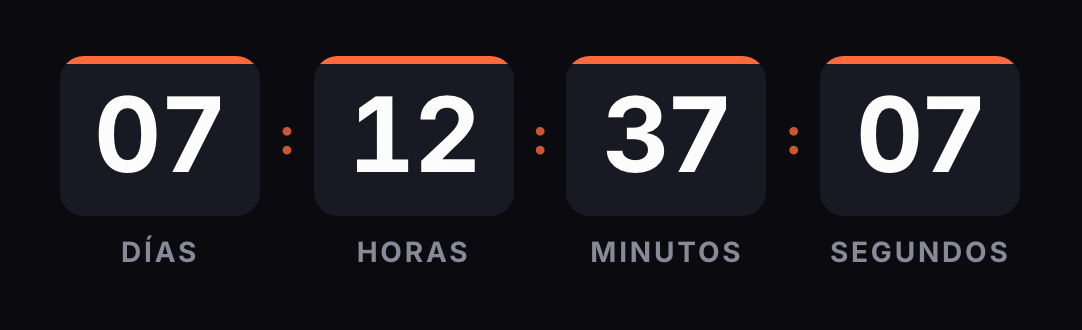
Kit, la plataforma que antes se llamaba ConvertKit, tiene su propio bloque de cuenta atrás con una fecha de fin fija. Si tu lanzamiento cierra a la misma hora para todos, te sirve. Si cada suscriptor necesita su propio plazo, o la oferta cierra en otra zona horaria, crea el timer aquí y pégalo en un HTML Block. El generador de abajo ya tiene seleccionada la salida HTML.
Basado en la documentación oficial de Kit, revisada el 1 de octubre de 2026.
El contador de Kit o el nuestro
Según la ayuda de Kit, el bloque Countdown Timer se añade desde el menú de bloques y sirve en broadcasts y en emails de secuencia, además de en formularios y landing pages. Cuenta hasta la fecha y hora que elijas, con la zona horaria de tu cuenta. Tiene tres estilos (Plain, Squared o Rounded), colores propios y un mensaje de hasta 60 caracteres que aparece al llegar a cero.
Kit avisa de un detalle: si duplicas un email con contador y cambias el de la copia, también cambia el del original.
La ayuda no menciona restricciones de plan ni plazos por suscriptor. El nuestro encaja en estos casos:
- Una secuencia con plazo propio. En una secuencia cada suscriptor recibe el email un día distinto. Un "tienes 7 días desde que entraste" necesita un timer que cuente para cada persona, y eso no aparece en la ayuda de Kit.
- Otra zona horaria. Cada timer nuestro lleva la suya, sin tocar los ajustes de la cuenta.
- Más control del diseño. Cinco estilos gratis, fuentes a elegir y cuatro colores ajustables.
Qué bloque usar
HTML Block. Kit no te deja editar el HTML completo del email, pero este bloque sí admite código propio. Pegas una tabla con la imagen del timer, que se pide a nuestro servidor cada vez que alguien abre el email. La ayuda de Kit no menciona restricciones de plan para este bloque.
Imagen de la galería, no. La ayuda de Kit explica cómo añadir imágenes desde su galería y no aclara si acepta una URL externa sin copiarla. Si subes el GIF, el email apunta a una copia fija con el fotograma del momento de la subida, y el timer no cuenta.
Paso a paso en un broadcast
- Crea el timer en el generador con la fecha y la zona horaria del cierre. Si tu plantilla mide 600 px de ancho, deja el ancho en 600 o menos.
- Copia el código de la pestaña HTML.
- En Kit, abre el broadcast en el editor.
- Pulsa el signo + a la izquierda (o escribe /) y elige HTML Block.
- Pulsa Edit, pega el código en la ventana que se abre y pulsa Save.
- Revisa la vista previa. El editor guarda los cambios solo.
El código ya lleva los & escapados y el color de fondo en la tabla y en la celda, para que no aparezcan bordes blancos alrededor del GIF.
Escribe también la fecha límite en texto, cerca del timer: "La inscripción cierra el lunes 30 de noviembre a las 23:59 (hora de Madrid)". Quien solo vea el primer fotograma, o tenga las imágenes desactivadas, sigue sabiendo cuándo acaba.
En una secuencia
Los emails de secuencia usan el mismo editor que los broadcasts. Abre la secuencia, entra en el email y repite los pasos 4 a 6. Según la página de precios de Kit, las secuencias y las automatizaciones visuales están en los planes Creator y Pro; el plan Free incluye broadcasts.
Con una fecha fija, la secuencia puede enviar el email cualquier día: el GIF se calcula al abrir y muestra lo que queda hasta esa fecha. Encaja con un lanzamiento que cierra el mismo día para todos. Si el email sale después del cierre, el suscriptor verá el texto de caducado.
Si el plazo empieza cuando cada persona entra en la secuencia, usa un timer evergreen con la etiqueta del suscriptor.
Cuenta atrás por suscriptor
Un timer evergreen cuenta una duración, por ejemplo 7 días. Lo que cambia es desde cuándo:
- Sin suscriptor (plan gratis). Cuenta desde cada apertura. Si la persona abre el email mañana, vuelve a ver 7 días. Da sensación de plazo, pero no marca un final real.
- Con suscriptor (plan Starter). La primera apertura de esa persona fija el inicio y las siguientes muestran lo que le queda.
Para lo segundo, añade la etiqueta al final de la URL de la imagen, dentro del código que pegaste:
https://kauntodaun.com/t/k3x9q2m7ab.gif?rid={{ subscriber.email_address | url_encode }}
Kit documenta {{ subscriber.email_address }} para el email del suscriptor y el filtro url_encode, que convierte la @ y otros símbolos en caracteres válidos para una URL. Sus guías de personalización no incluyen una etiqueta con el ID del suscriptor, así que el identificador es el email. Tampoco aclaran si Kit procesa las etiquetas dentro de un HTML Block; el envío real del paso 3 de la sección siguiente te lo confirma.
El email viaja en la URL de la imagen y puede quedar en los registros de los servidores intermedios. Nuestro motor lo convierte en un hash al recibirlo y nunca lo guarda en claro. Si la etiqueta llega vacía o sin sustituir, el motor la ignora y cuenta desde ese momento.
Cómo probarlo antes de enviar
- Vista previa como suscriptor. Kit deja ver el email tal como lo recibiría un suscriptor concreto. Con un timer por suscriptor, elige tu propia dirección: si la vista previa carga la imagen con el email de otra persona, su plazo puede empezar en ese momento.
- Email de vista previa. Según Kit, la personalización no funciona en los emails de vista previa que te envías: en lugar del dato aparece un texto de ejemplo entre corchetes. Te sirve para revisar el diseño, no el plazo por suscriptor.
- Envío real a ti. Etiqueta dos o tres direcciones tuyas y mándales un broadcast solo a ellas. Abre cada email dos veces con unos minutos de diferencia: la segunda apertura debe mostrar menos tiempo.
- Outlook. Abre el email en Outlook de escritorio. Según Microsoft, Outlook para Microsoft 365, 2021 y 2024 anima el GIF si las animaciones de Windows están activadas; si no, verás el primer fotograma, que ya muestra el tiempo restante.
Problemas conocidos
- El timer no se mueve. Comprueba que el código está en un HTML Block y que no subiste el GIF como imagen.
- Apple Mail. Con la protección de privacidad de Mail, Apple descarga las imágenes cuando llega el email, se abra o no. En un timer por suscriptor, el plazo puede empezar en la entrega y no en la lectura.
- Outlook antiguo. Outlook 2007, 2010 y 2013 muestran solo el primer fotograma, según la ayuda de Klaviyo.
- Un timer en varios emails. Si editas el timer después de enviar, el cambio aparece en todos los emails que lo usan. Es lo mismo que avisa Kit con su contador al duplicar emails, así que si quieres plazos distintos, crea un timer para cada email.
Si también envías desde otra herramienta, mira las guías de MailerLite, Omnisend, Mailchimp y Klaviyo. Para campañas con fecha, tienes listas las cuentas atrás de Black Friday y Cyber Monday.