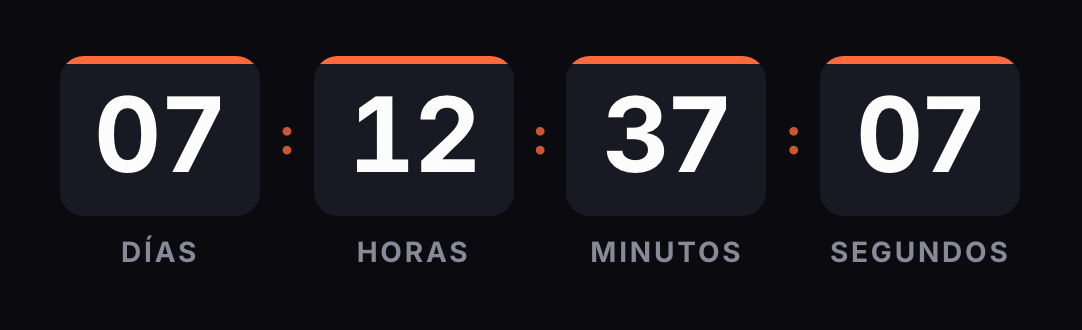
Mailjet trae un bloque Countdown Timer en su editor. Para una oferta con fecha fija y un diseño sencillo, te puede bastar. Esta página sirve para lo que ese bloque no cubre según su documentación: estilos y fuentes que no son web seguras, un texto propio cuando termina el plazo y un plazo distinto para cada contacto. Creas el timer aquí y lo pegas en un bloque HTML.
Basado en la documentación oficial de Mailjet, revisada el 1 de octubre de 2026.
Qué bloque usar
Countdown Timer de Mailjet. Eliges fecha de fin y zona horaria, qué unidades se ven, colores, separador y etiquetas. Mailjet lo genera como imagen. Solo admite fuentes web seguras (Arial, Georgia, Helvetica…) y, al llegar a cero, se queda en 00:00:00:00. Su documentación no habla de plazos por contacto.
Bloque HTML con el timer de Kauntodaun. Es el que necesitas para todo lo demás. Pegas una tabla con la imagen del timer, que se pide a nuestro servidor cada vez que alguien abre el email. Al terminar, muestra el texto que elijas o desaparece. La documentación de Mailjet no asocia este bloque a ningún plan.
Galería de imágenes, no. Si subes el GIF a la galería, aunque sea con "importar desde URL", Mailjet guarda una copia con el fotograma de ese momento y el timer se congela. El bloque de imagen tiene también una opción para enlazar una imagen online, pero la documentación no aclara si Mailjet la copia. Usa el bloque HTML.
Paso a paso en una campaña
- Crea el timer en el generador con la fecha y la zona horaria del cierre. Si tu plantilla mide 600 px, deja el ancho en 600 o menos.
- Copia el código de la pestaña HTML.
- En Mailjet, ve a Campaigns y pulsa Create a Campaign, o abre un borrador, y entra en el diseño con el editor de arrastrar y soltar.
- Arrastra un HTML Block hasta donde quieras el timer, por ejemplo debajo de la cabecera.
- Pulsa el botón de la barra de herramientas del bloque para abrir el editor de HTML y pega el código.
- Guarda y revisa el resultado en Preview & Test.
El código lleva los & escapados y el color de fondo en la tabla y en la celda, así que no aparecen bordes blancos alrededor del GIF.
Escribe también la fecha límite en el texto, por ejemplo "Termina el domingo 29 de noviembre a las 23:59 (hora de Madrid)". Quien solo vea el primer fotograma o tenga las imágenes bloqueadas sigue sabiendo cuándo acaba.
En una automatización
En el creador de automatizaciones de Mailjet, el email sale del bloque Send Email. Con Edit design abres el editor, arrastras un HTML Block y repites los pasos 4 a 6.
Según Mailjet, las automatizaciones solo están en los planes Premium y Custom. Si bajas a un plan sin automatizaciones, los flujos activos se pausan.
Con una fecha fija, el flujo puede enviar el email cualquier día: el GIF se calcula al abrir y muestra lo que queda hasta esa fecha. Para flujos donde cada contacto tiene su propio plazo (bienvenida con cupón de 72 horas, carrito abandonado), usa un timer evergreen con la etiqueta del contacto.
Un timer evergreen cuenta una duración, por ejemplo 72 horas. Lo que cambia es el inicio:
- Sin contacto (plan gratis). Empieza en cada apertura. Quien abre el email al día siguiente vuelve a ver el plazo entero.
- Con contacto (plan Starter). La primera apertura de ese contacto fija el inicio y las siguientes muestran lo que le queda.
Para lo segundo, añade la etiqueta a la URL de la imagen dentro del código:
https://kauntodaun.com/t/k3x9q2m7ab.gif?rid={{mj:contact.ID}}
Según la referencia del lenguaje de plantillas de Mailjet, {{mj:contact.ID}} devuelve el ID de contacto de Mailjet. Es una variable predefinida, y Mailjet pide escribir con llaves dobles las que empiezan por mj:. Existe también {{mj:contact.email}}, pero preferimos el ID para no poner el email en la URL de la imagen.
Mailjet explica además que su lenguaje de plantillas funciona dentro de los bloques HTML, que es donde va el código. Guardamos el ID convertido en un hash. Si la etiqueta llega vacía o sin sustituir, el motor la ignora y cuenta desde ese momento.
Cómo probarlo antes de enviar
- Vista previa. En Preview & Test, la vista previa muestra el diseño en ordenador y móvil. Sirve para revisar que la imagen carga.
- Email de prueba. Desde Preview & Test, envía una prueba a un máximo de 10 direcciones. La documentación de Mailjet no aclara si las variables de contacto se sustituyen en las pruebas; si no se sustituyen, el timer contará desde cada apertura.
- Envío real a una lista tuya. Tu cuenta trae una lista llamada MyFirstTest con tu email. Envía la campaña a esa lista, o a otra con dos o tres direcciones tuyas, y abre el email dos veces con unos minutos de diferencia. En un timer por contacto, la segunda apertura debe mostrar menos tiempo.
- Clientes de correo. La función Email Preview muestra el email en distintos clientes. Según Mailjet, está en todos los planes de pago salvo Starter.
- Outlook. Según Microsoft, Outlook para Microsoft 365, 2021 y 2024 anima el GIF si las animaciones de Windows están activadas; si no, verás el primer fotograma con el tiempo restante.
Problemas conocidos
- El timer no se mueve. Comprueba que pegaste el código en un HTML Block y que no subiste el GIF a la galería.
- Llaves, no corchetes. Mailjet usa corchetes para las propiedades de contacto (
[[data:…]]), pero pide llaves dobles para las variables mj:. Escribe {{mj:contact.ID}} tal cual.
- Apple Mail. Con la protección de privacidad de Mail, Apple descarga las imágenes cuando llega el email, se abra o no. En un timer por contacto, el plazo puede empezar en la entrega.
- Un timer en varios emails. Si editas el timer después de enviar, el cambio aparece en todos los emails que lo usan.
Mira también las guías de Brevo, ActiveCampaign, Klaviyo y Mailchimp. Para campañas con fecha, están listas las cuentas atrás de Black Friday y Cyber Monday.