Si tu cuenta atrás se queda quieta en Outlook, casi siempre es por una de tres cosas: la versión de Outlook, el ajuste de animaciones de Windows o las imágenes bloqueadas. Aquí tienes lo que documenta Microsoft sobre cada una, qué ve el lector en cada caso y cómo probarlo antes de enviar.
Cuenta atrás en Outlook: cuándo se anima y cuándo se queda quieta
En resumen
Outlook para Microsoft 365, 2021 y 2024 reproduce los GIF animados por defecto. Si el lector tiene desactivadas las animaciones de Windows, ve solo el primer fotograma, igual que en Outlook 2007, 2010 y 2013. En nuestro GIF ese fotograma está completo y muestra el tiempo que quedaba al abrir el email.
Crea la tuya
El generador ya viene configurado para esta página. Cambia lo que necesites y pulsa Crear contador.
En directo 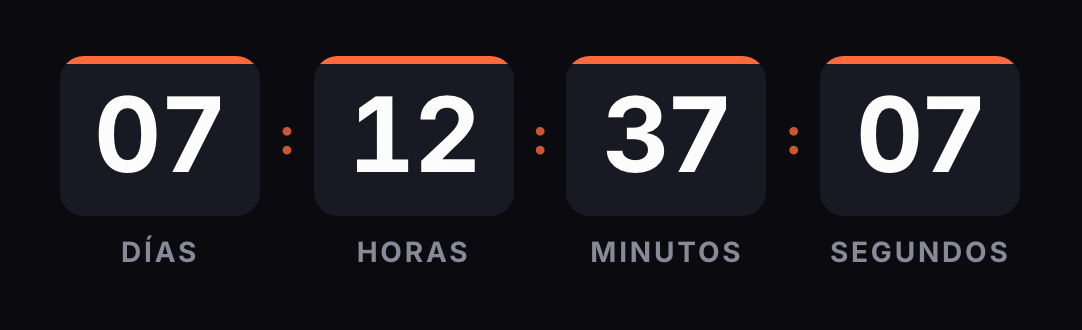
GIF animado. Se recalcula cada vez que se abre el email.
¿Qué versiones de Outlook animan el GIF?
| Outlook | Qué muestra | Fuente |
|---|---|---|
| Outlook para Microsoft 365, 2024 y 2021 en Windows | El GIF animado, salvo que las animaciones de Windows estén desactivadas | Microsoft |
| Outlook para Office 365 anterior a la versión 2008 | Lo decide la casilla "Reproducir GIF animados" de Outlook | Microsoft |
| Outlook 2007, 2010 y 2013 | Solo el primer fotograma | Klaviyo |
| Outlook 2016 y 2019 | El artículo de Microsoft no las incluye. Litmus publicó en 2019 que Outlook 2019 no animaba GIF | Litmus (terceros) |
| Nuevo Outlook para Windows, Outlook en la web, Outlook para Mac y apps móviles | Sin documentación de Microsoft sobre GIF animados en las páginas que hemos revisado | Prueba propia |
La "versión 2008" es un número de versión de Microsoft 365, no Outlook del año 2008.
Litmus contó también, cuando Microsoft anunció el soporte en 2019, que los GIF en bucle se reproducirían tres veces y luego se pausarían. No hemos encontrado ese detalle en la ayuda actual de Microsoft. Si sigue siendo así, nuestro GIF, que dura 30 segundos, se pararía hacia el minuto y medio. Al volver a abrir el email se pide una imagen nueva con el tiempo correcto.
¿Por qué mi cuenta atrás se queda en el primer fotograma?
Las animaciones de Windows están desactivadas. Es la causa que da Microsoft: Outlook reproduce los GIF animados por defecto y, si solo aparece el primer fotograma, el usuario tiene las animaciones desactivadas. En Outlook para Microsoft 365 desde la versión 2008, ese ajuste es el de Windows, no uno de Outlook. Está en Accesibilidad > Efectos visuales. Cuenta con que algunos de tus lectores lo tendrán apagado.
La versión de Outlook es antigua. Outlook 2007, 2010 y 2013 se quedan en el primer fotograma, según Klaviyo.
No aparece nada: las imágenes están bloqueadas. Outlook clásico para Windows viene configurado para no descargar automáticamente las imágenes de internet. Hasta que el lector pulsa "Descargar imágenes" en la barra de información, solo ve el texto alternativo. Outlook para Mac tampoco las descarga por defecto. Las apps de Outlook para iOS y Android sí las descargan, salvo que el usuario o su empresa hayan activado el bloqueo de imágenes externas.
¿Cómo se activan las animaciones?
Son los pasos de Microsoft. Te sirven para revisar tu propio Outlook o para responder a un cliente que pregunta por qué no ve el contador; no se pueden cambiar desde el email.
Windows 11
- Pulsa Windows + I para abrir Configuración.
- Entra en Accesibilidad.
- Elige Efectos visuales.
- Activa Efectos de animación.
Windows 10. Pulsa Inicio, escribe "Mostrar animaciones" y, en Simplificar y personalizar Windows, activa Mostrar animaciones en Windows.
Outlook para Office 365 anterior a la versión 2008. Ve a Archivo > Opciones > Avanzadas y, en la sección Mostrar, marca Reproducir GIF animados.
Sin tocar ajustes. Abre el mensaje y, en la pestaña Mensaje, grupo Mover, elige Acciones > Ver en el explorador. El navegador muestra el GIF animado.
¿Qué ve el lector cuando solo sale el primer fotograma?
En nuestro GIF, el primer fotograma está completo: fondo, cifras, etiquetas y separadores. Muestra el tiempo que quedaba en el momento de abrir el email, por ejemplo "02 DÍAS 14 HORAS 05 MIN 37 SEG". Los 29 fotogramas siguientes solo llevan las cifras que cambian, pero el primero nunca sale en blanco ni a medias.
Cuando la oferta ha terminado, el GIF tiene un solo fotograma con tu texto de caducado, así que Outlook lo muestra igual que cualquier otro cliente. Si elegiste ocultarlo, es una imagen transparente de 1 píxel.
Para cubrir el caso de las imágenes bloqueadas:
- Escribe la fecha de cierre en el cuerpo del email, cerca del botón.
- Cambia el texto alternativo del código por esa fecha. El código trae
alt="Cuenta atrás"; algo comoalt="La oferta termina el 29 de noviembre a las 23:59, hora de Madrid"sirve para quien no ve la imagen.
¿Necesito VML o código condicional para Outlook?
No. El código que copias es una etiqueta <img> dentro de una tabla, con el color de fondo puesto en la tabla (background-color) y en la celda (bgcolor). No usa imágenes de fondo en CSS, así que no hacen falta VML ni comentarios condicionales <!--[if mso]>.
Si necesitas otro tamaño, cámbialo en el generador (el ancho va de 200 a 1.000 px) en lugar de estirar la imagen con CSS, porque un GIF estirado pierde nitidez.
¿Cómo pruebo la cuenta atrás en Outlook antes de enviar?
- Envíate una prueba a una cuenta que abras en Outlook de escritorio para Windows. Si aparece la barra de información, pulsa "Descargar imágenes".
- Míralo con las animaciones activadas y desactivadas. Cambia el ajuste de Windows y vuelve a abrir el email: con las animaciones apagadas debes ver el primer fotograma con cifras, no un hueco.
- Ábrelo dos veces con unos minutos de diferencia. El tiempo tiene que haber bajado: cada apertura pide una imagen nueva.
- Prueba los Outlook sin documentación. El nuevo Outlook para Windows, Outlook en la web y Outlook para Mac, si tu lista los usa.
- Con un timer por destinatario, haz un envío real. En algunas pruebas la etiqueta del ESP llega sin sustituir y el motor la ignora, así que el timer cuenta desde ese momento. Manda la campaña a una lista con dos o tres direcciones tuyas.
Cada guía de plataforma explica la vista previa y el envío de prueba de su editor: Klaviyo, Mailchimp, HubSpot, Shopify Email, Brevo, Mailjet y ActiveCampaign. Para Gmail y Apple Mail, mira la guía completa del contador regresivo.
Lo que suele preguntarse
¿Por qué mi cuenta atrás no se mueve en Outlook?
Según Microsoft, si en Outlook para Microsoft 365, 2021 o 2024 solo aparece el primer fotograma, el lector tiene las animaciones desactivadas en Windows. En Outlook 2007, 2010 y 2013 el GIF se queda siempre en el primer fotograma.
¿Puedo obligar a Outlook a animar el GIF?
No. Depende de la versión de Outlook y de los ajustes del lector, que no se pueden cambiar desde el email. Lo que sí controlas es que el primer fotograma sea legible y que la fecha esté también en el texto.
¿Qué ve el lector si Outlook bloquea las imágenes?
El texto alternativo, hasta que pulsa Descargar imágenes. Outlook clásico bloquea por defecto la descarga automática de imágenes de internet, así que pon la fecha de cierre en el alt y en el cuerpo del email.
¿Funciona en el nuevo Outlook para Windows?
Microsoft no documenta cómo trata los GIF animados el nuevo Outlook para Windows en las páginas de ayuda que hemos revisado. Envíate una prueba y ábrela allí antes de la campaña.
¿Hace falta VML o código condicional para Outlook?
No. El código que copias es una imagen dentro de una tabla, con el color de fondo en la propia tabla. No usa imágenes de fondo en CSS.
¿Y en Outlook para Mac?
Según Microsoft, Outlook para Mac no descarga por defecto las imágenes de internet. Sobre la animación de GIF en Mac no hemos encontrado documentación oficial: pruébalo.
Fuentes
- Se aplica a Outlook para Microsoft 365, 2024 y 2021; Outlook reproduce GIF animados por defecto; primer fotograma si las animaciones están desactivadas; pasos en Windows 10 y 11; casilla Reproducir GIF animados antes de la versión 2008; Ver en el explorador. support.microsoft.com, consultada el
- Outlook clásico (Microsoft 365, 2024, 2021, 2019 y 2016) bloquea por defecto la descarga automática de imágenes; Descargar imágenes en la barra de información. support.microsoft.com, consultada el
- Outlook para Mac no descarga por defecto las imágenes de internet. support.microsoft.com, consultada el
- Outlook para iOS y Android descarga las imágenes salvo que esté activado Bloquear imágenes externas. support.microsoft.com, consultada el
- Outlook 2007, 2010 y 2013 muestran el primer fotograma. help.klaviyo.com, consultada el
- Fuente de terceros (4-feb-2019): Outlook 2019 no reproducía GIF animados; en Office 365 los GIF en bucle se reproducirían tres veces y se pausarían. litmus.com, consultada el
- Motor: fotograma 0 completo, resto de fotogramas como rectángulos parciales, 30 fotogramas de 1 s en bucle, caducado en un fotograma, ancho de 200 a 1.000 px, etiqueta sin sustituir ignorada. Documentación técnica de Kauntodaun, consultada el
- Snippet HTML: img dentro de tabla con background-color en table y bgcolor en td. Documentación técnica de Kauntodaun, consultada el