Un webinar empieza a la misma hora para todos los inscritos. Por eso es el caso más sencillo para una cuenta atrás: un timer de fecha fija hasta el inicio del directo, en la zona horaria del evento. Cuando llega a cero, el GIF puede decir "El directo ha empezado".
Cuenta atrás para webinars y eventos en directo
En resumen
Un webinar empieza a la misma hora para todos, así que lleva un timer de fecha fija hasta el inicio, con la zona horaria del evento. El GIF cuenta hasta un instante único y cada lector ve el tiempo correcto esté donde esté. Al llegar a cero puede mostrar El directo ha empezado. Es gratis.
Crea la tuya
El generador ya viene configurado para esta página. Cambia lo que necesites y pulsa Crear contador.
En directo 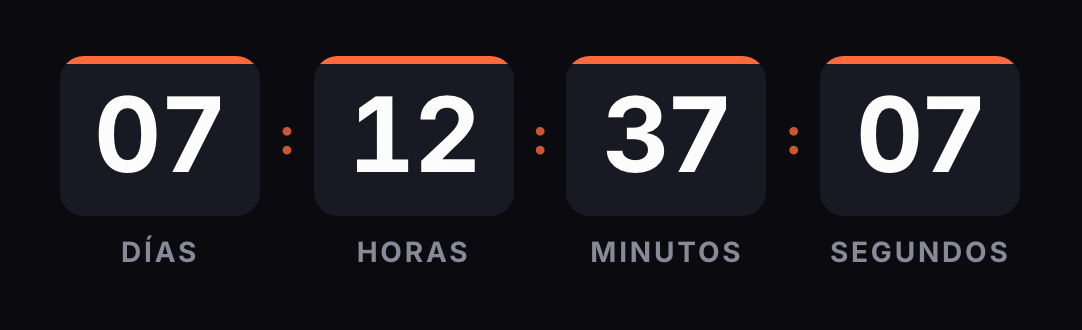
GIF animado. Se recalcula cada vez que se abre el email.
El generador viene con un estilo claro y discreto y ese texto de caducado. Cambia la fecha y la hora por las de tu evento.
Cuándo funciona y cuándo no
Funciona en los emails que van antes del directo:
- La invitación. Un timer con días y horas da contexto: falta una semana, o faltan dos días.
- Los recordatorios. El mismo GIF, abierto el día del evento, ya solo enseña horas y minutos.
- El cierre de inscripciones. Si las plazas o el registro cierran antes del directo, ese cierre también es un plazo real y puede llevar su propio timer.
No funciona en un webinar grabado que se emite "en directo" a demanda. Si cada persona puede verlo cuando quiera, una cuenta atrás hasta una hora inventada es un plazo falso, y quien recibe la invitación otro día con otra hora lo nota.
Tampoco tiene sentido si la fecha no está cerrada. Si el ponente todavía no ha confirmado, espera. Puedes editar el timer después de enviar, pero el texto del email seguirá diciendo la hora antigua.
Fecha fija y zona horaria
El timer cuenta hasta un instante único. Si tu webinar empieza el jueves 5 de noviembre a las 18:00 en Madrid, para alguien en Nueva York son las 12:00 y en Ciudad de México las 11:00, y los tres ven el mismo tiempo restante. El GIF nunca se equivoca de zona; el que puede equivocarse es el texto.
- Escribe la hora con su zona. "Jueves 5 de noviembre, 18:00 (hora de Madrid)". Si tu público está repartido, añade la hora en dos o tres ciudades.
- No intentes adivinar la zona del lector. Gmail revisa las imágenes antes de mostrarlas y no deja que el remitente sepa dónde está el lector, así que la IP no te sirve para personalizar la hora.
- Cuidado con la semana del cambio de hora. En 2026, Europa retrasa el reloj el 25 de octubre y Estados Unidos, el 1 de noviembre. Entre esas dos fechas, Madrid y Nueva York están a 5 horas en vez de 6. Un webinar el 29 de octubre a las 18:00 en Madrid empieza a las 13:00 en Nueva York, no a las 12:00. El timer lo calcula bien; revisa tu texto.
Si das el mismo webinar cada semana, usa un timer recurrente semanal (plan Starter). Eliges el día y la hora, y el GIF cuenta siempre hasta la próxima sesión, también después de un cambio de hora. Sirve para un email de bienvenida o un pie de newsletter que invita a la demo de los jueves.
Secuencia de ejemplo
Es una sugerencia. Ajusta los días a tu evento.
| Cuándo | Timer | Por qué | |
|---|---|---|---|
| Invitación | Una o dos semanas antes | Fijo, hasta el inicio | Con días a la vista, el lector sabe si le cuadra en la agenda |
| Confirmación | Al inscribirse | El mismo timer | Quien se apunta tarde ve lo que falta en ese momento, sin que tengas que tocar nada |
| Recordatorio | El día antes | El mismo timer | La imagen se calcula al abrir, así que ya muestra horas |
| Última llamada | Una hora antes | El mismo timer | Los minutos en movimiento empujan a abrir el enlace a tiempo |
| Grabación | Al día siguiente | Solo si la grabación caduca: fijo, hasta que la retires | Si la grabación se queda publicada para siempre, no hay nada que contar |
Una sola URL sirve para los cuatro primeros emails, porque todos cuentan hasta el mismo momento.
Después del directo
Cuando el timer llega a cero, quien abre el email ve "El directo ha empezado". Durante el evento es justo lo que necesita. Dos días después, ese mismo email sigue en su bandeja y el mensaje ya no ayuda.
Los timers se pueden editar después de enviar el email. Cuando acabe el directo, cambia el texto de caducado por algo como "Grabación disponible" (cabe hasta 80 caracteres), o elige ocultar el GIF con una imagen transparente de 1 píxel. El cambio llega también a los emails ya enviados, porque el GIF se genera en cada apertura.
El GIF no lleva enlace propio. Si el botón de tus emails apunta a una página tuya del evento, y no directamente a la sala de vídeo, puedes poner la grabación en esa página y los enlaces viejos seguirán sirviendo. Después, manda un email con la grabación.
Detalles que conviene saber
Apple Mail. Con la protección de privacidad de Mail activada, Apple descarga las imágenes en segundo plano al recibir el email, y Klaviyo avisa de que las cuentas atrás pueden no verse bien en Apple Mail por esa precarga. Escribe siempre la fecha y la hora en el texto.
Outlook. Según Microsoft, Outlook para Microsoft 365, 2021 y 2024 anima el GIF salvo que las animaciones de Windows estén desactivadas. Outlook 2007, 2010 y 2013 muestran el primer fotograma, según Klaviyo. En nuestro GIF ese fotograma es completo y muestra lo que falta al abrir.
Fondo. El estilo del generador es claro, pensado para emails de fondo blanco. Si tu plantilla es oscura, cambia los colores o activa el fondo transparente con cifras claras.
Cómo montarlo en tu plataforma
La invitación suele ir como campaña y la confirmación y los recordatorios, como automatización que arranca con la inscripción. En las dos el timer va en el mismo bloque:
- HubSpot. Módulo HTML. Los emails de un workflow son automáticos y HubSpot los reserva a Marketing Hub Professional o Enterprise.
- Mailchimp. Bloque Code, en campañas y en automatizaciones.
- Klaviyo. Bloque HTML, igual en campañas que en flows.
- Shopify Email. Sección de Liquid personalizado, si anuncias el directo a tus clientes de la tienda.
Si el directo es la presentación de un producto, mira también el caso del lanzamiento.
Lo que suele preguntarse
¿Qué zona horaria elijo?
La del evento. El final es el mismo instante para todos, así que el timer muestra el tiempo correcto en cualquier país. Lo que tienes que adaptar es el texto: escribe la hora con su zona y, si tu público está repartido, la hora en dos o tres ciudades.
¿Qué ve quien abre el email cuando el directo ya ha empezado?
El texto de caducado que hayas puesto, por ejemplo El directo ha empezado, o una imagen transparente de 1 píxel si prefieres que desaparezca.
¿Y si el webinar se retrasa?
Edita la fecha del timer. El GIF se genera al abrir el email, así que el cambio llega también a los emails ya enviados. Avisa del cambio en un email nuevo, porque el texto de los anteriores sigue diciendo la hora vieja.
Hago el mismo webinar cada semana. ¿Necesito un timer nuevo cada vez?
No, si usas un timer recurrente semanal (plan Starter): cuenta siempre hasta la próxima sesión, en el día y la hora que elijas.
¿Se ve en Outlook?
Según Microsoft, Outlook para Microsoft 365, 2021 y 2024 anima los GIF salvo que las animaciones de Windows estén desactivadas. En ese caso se ve el primer fotograma, que ya muestra el tiempo que falta.
¿Por qué los segundos vuelven atrás si dejo el email abierto?
El GIF contiene 30 segundos de animación y se repite. Al volver a abrir el email se pide una imagen nueva con el tiempo correcto.
Fuentes
- Gmail revisa las imágenes antes de mostrarlas y el remitente no puede usar la carga de imágenes para saber la ubicación del lector. support.google.com, consultada el
- Outlook para Microsoft 365, 2021 y 2024 reproduce GIF animados por defecto; con animaciones desactivadas, solo el primer fotograma. support.microsoft.com, consultada el
- Outlook 2007, 2010 y 2013 muestran el primer fotograma; Apple Mail puede mostrar mal la cuenta atrás por la precarga. help.klaviyo.com, consultada el
- Apple Mail Privacy Protection descarga el contenido remoto en segundo plano, se abra o no el email. apple.com, consultada el
- Los emails automáticos de HubSpot (workflows) requieren Marketing Hub Professional o Enterprise. knowledge.hubspot.com, consultada el
- Motor: fecha fija calculada en la zona del timer; recurrentes semanales con días y hora, cambios de hora del 25-oct-2026 (Madrid) y 1-nov-2026 (Nueva York); GIF de 30 fotogramas de 1 s en bucle, fotograma 0 completo; caducado con texto o 1x1 transparente; definición en caché 60 s. Documentación técnica de Kauntodaun, consultada el
- Timers editables después de enviar el email; recurrentes desde Starter. Documentación técnica de Kauntodaun, consultada el
- Texto de caducado del preset de webinar: El directo ha empezado. Documentación técnica de Kauntodaun, consultada el