Un lanzamiento tiene una hora concreta: el momento en que el producto se puede comprar. La cuenta atrás cuenta hasta ese instante, igual para toda tu lista, y al llegar a cero el GIF puede decir "¡Ya disponible!". Es un timer de fecha fija y es gratis.
Cuenta atrás para el lanzamiento de un producto
En resumen
Para un lanzamiento usa un timer de fecha fija hasta la hora exacta en que el producto se puede comprar, en la zona horaria de tu tienda. Al llegar a cero, el GIF puede decir ¡Ya disponible!. Si después hay un precio de lanzamiento con fecha de fin, crea un segundo timer para esa fecha. Es gratis.
Crea la tuya
El generador ya viene configurado para esta página. Cambia lo que necesites y pulsa Crear contador.
En directo 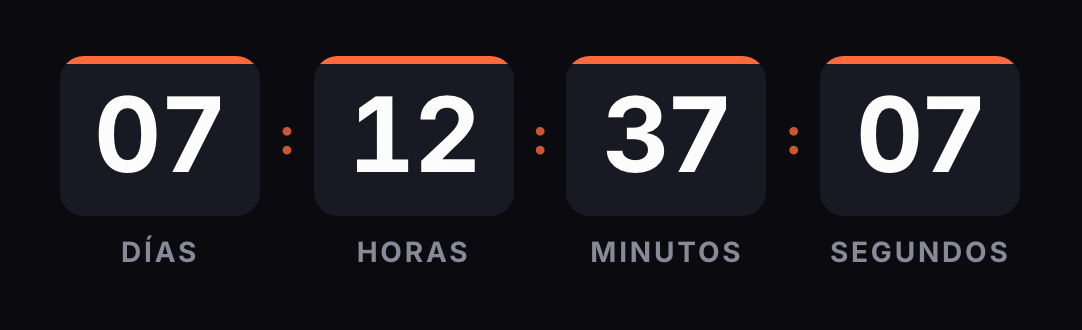
GIF animado. Se recalcula cada vez que se abre el email.
El generador viene con bloques grandes redondeados y ese texto de caducado. Pon la fecha, la hora y la zona horaria reales de tu lanzamiento.
Cuándo funciona y cuándo no
Funciona cuando la hora de salida está cerrada:
- Un producto o una colección nueva que publicas a una hora anunciada.
- La apertura de una preventa, con su fecha de inicio y, si la tiene, de cierre.
- Una reposición esperada, cuando sabes a qué hora vuelve a haber stock.
- La apertura de inscripciones a un curso o a un programa con plazas.
No funciona si la fecha depende de algo que no controlas. Si el producto llega cuando lo entregue la fábrica, una cuenta atrás que luego hay que mover dos veces resta más confianza que un "llega en noviembre, te avisamos".
Tampoco si no vas a estar listo a esa hora. Si el GIF dice "¡Ya disponible!" a las 10:00 y la ficha del producto aparece a las 10:20, los más rápidos de tu lista llegan a una página vacía. Deja la ficha lista antes de esa hora, o pon en el timer la hora a la que de verdad estará a la venta.
Y no la acompañes de escasez inventada. Si escribes "últimas unidades", que sea verdad.
Timer fijo, y a veces dos
Para el momento del lanzamiento, el timer es de fecha fija: cuenta hasta el mismo instante para todos. Un evergreen no tiene sentido aquí, porque el producto sale a la misma hora para toda la lista.
Muchos lanzamientos tienen una segunda fecha: el precio de lanzamiento, el regalo para los primeros pedidos o el cierre de la preventa. Esa fecha va en un segundo timer, también fijo. Cuando el primero llega a cero, los emails nuevos llevan el segundo.
La zona horaria es la de tu tienda. El GIF cuenta hasta un único instante, así que cada lector ve el tiempo correcto esté donde esté. Lo que tienes que cuidar es el texto: escribe "jueves 12 de noviembre a las 10:00 (hora de Madrid)". Gmail no deja al remitente saber dónde está el lector, así que no hay forma fiable de adaptar la hora a cada uno.
Si el precio de lanzamiento es un descuento de tu tienda, comprueba que su fecha de fin coincide con la del timer. En Shopify, la hora de fin de un descuento sigue la zona horaria configurada en el admin, según su ayuda.
Secuencia de ejemplo
Es una sugerencia. Ajusta los días a tu lanzamiento.
| Cuándo | Timer | Por qué | |
|---|---|---|---|
| Anuncio | Una o dos semanas antes | Fijo, hasta el lanzamiento | Con días a la vista, quien quiere comprarlo se lo apunta |
| Bienvenida a la lista de espera | Al apuntarse | El mismo timer | Quien se apunta tarde ve lo que falta en ese momento |
| Recordatorio | La víspera | El mismo timer | La imagen se calcula al abrir, así que ya muestra horas |
| Ya disponible | A la hora del lanzamiento | Fijo, hasta el fin del precio de lanzamiento (si lo hay) | El primer timer ya marca cero; ahora cuenta lo que queda de oferta |
| Último día | El día que acaba la oferta | El mismo timer del email anterior | Muestra solo horas sin que tengas que tocar nada |
Si no hay precio de lanzamiento ni preventa con cierre, el email de "ya disponible" no necesita timer.
Si el lanzamiento se retrasa
Los timers se pueden editar después de enviar el email. Cambia la fecha y el GIF de todos los emails ya enviados contará hasta la nueva, porque la imagen se genera en cada apertura.
El texto de esos emails no cambia. Si el anuncio decía "jueves 12" y ahora sale el lunes 16, el timer y el texto se contradicen. Manda un email corto con la fecha nueva.
Lo mismo al revés: si adelantas el lanzamiento, edita el timer antes de abrir la tienda para que nadie vea horas de espera con el producto ya a la venta.
Detalles que conviene saber
Apple Mail. Con la protección de privacidad de Mail activada, Apple descarga las imágenes en segundo plano al recibir el email, y Klaviyo avisa de que las cuentas atrás pueden no verse bien en Apple Mail por esa precarga. Escribe siempre la fecha en el texto.
Outlook. Según Microsoft, Outlook para Microsoft 365, 2021 y 2024 anima el GIF salvo que las animaciones de Windows estén desactivadas. Outlook 2007, 2010 y 2013 muestran solo el primer fotograma, según Klaviyo. En nuestro GIF ese fotograma es completo y muestra el tiempo que falta al abrir.
Muchas aperturas a la vez. Un buen lanzamiento concentra aperturas. Por debajo de 25.000 impresiones al mes por timer, el plan gratis no lleva marca; si tu lista es grande, mira los precios antes de enviar.
Cómo montarlo en tu plataforma
El anuncio y el recordatorio suelen ir como campañas; la bienvenida a la lista de espera, como automatización. El timer va en el mismo bloque en los dos casos:
- Shopify Email. Sección de Liquid personalizado, si vendes en Shopify y envías desde ahí.
- Klaviyo. Bloque HTML, igual en campañas que en flows.
- Mailchimp. Bloque Code, en campañas y automatizaciones.
- HubSpot. Módulo HTML; los emails de workflow necesitan Marketing Hub Professional o Enterprise, según HubSpot.
Si presentas el producto en directo, mira el caso del webinar. Si la oferta de lanzamiento dura solo unas horas, el de la venta flash.
Lo que suele preguntarse
¿Qué ve quien abre el email después del lanzamiento?
El texto de caducado que elijas, por ejemplo ¡Ya disponible!, o una imagen transparente de 1 píxel si prefieres que el GIF desaparezca.
¿Y si el lanzamiento se retrasa?
Edita la fecha del timer. El GIF se genera al abrir el email, así que el cambio llega a los emails ya enviados. Avisa en un email nuevo, porque el texto de los anteriores sigue diciendo la fecha vieja.
¿Puedo usar el mismo GIF en el anuncio y en los recordatorios?
Sí. Todos cuentan hasta el mismo momento y la imagen se calcula en cada apertura, así que la misma URL enseña días en el anuncio y minutos el día del lanzamiento.
¿Sirve para la lista de espera?
Sí. Pon el mismo timer de fecha fija en el email de bienvenida de la lista: quien se apunta tarde ve lo que falta en ese momento.
¿Lleva marca de agua?
No. Un timer gratuito se sirve sin marca hasta 25.000 impresiones en el mes. Por encima aparece una línea de texto pequeña bajo el contador; los planes de pago nunca la llevan.
¿Se ve en Outlook?
Según Microsoft, Outlook para Microsoft 365, 2021 y 2024 anima los GIF salvo que las animaciones de Windows estén desactivadas. En ese caso se ve el primer fotograma, que ya muestra el tiempo que falta.
Fuentes
- Shopify: la hora de inicio y fin de un descuento sigue la zona horaria elegida en el admin. help.shopify.com, consultada el
- Gmail revisa las imágenes antes de mostrarlas y el remitente no puede usar la carga de imágenes para saber la ubicación del lector. support.google.com, consultada el
- Outlook para Microsoft 365, 2021 y 2024 reproduce GIF animados por defecto; con animaciones desactivadas, solo el primer fotograma. support.microsoft.com, consultada el
- Outlook 2007, 2010 y 2013 muestran el primer fotograma; Apple Mail puede mostrar mal la cuenta atrás por la precarga. help.klaviyo.com, consultada el
- Apple Mail Privacy Protection descarga el contenido remoto en segundo plano, se abra o no el email. apple.com, consultada el
- Liquid personalizado en emails de Shopify Messaging. help.shopify.com, consultada el
- Motor: fecha fija calculada en la zona del timer; GIF de 30 fotogramas de 1 s en bucle, fotograma 0 completo; caducado con texto o 1x1 transparente; marca solo en plan gratis por encima de 25.000 impresiones al mes por timer. Documentación técnica de Kauntodaun, consultada el
- Timers editables después de enviar el email. Documentación técnica de Kauntodaun, consultada el
- Texto de caducado del preset de lanzamiento: ¡Ya disponible!. Documentación técnica de Kauntodaun, consultada el