Una venta flash dura horas, no días. La cuenta atrás tiene que leerse de un vistazo y moverse en cuanto se abre el email: horas, minutos y segundos, sin la casilla de días. Es un timer de fecha fija, igual para toda tu lista, y es gratis.
Cuenta atrás para ventas flash
En resumen
Una venta flash dura horas, así que lleva un timer de fecha fija hasta el cierre, igual para toda tu lista, con los días ocultos para que se vean horas, minutos y segundos. Al llegar a cero muestra ¡Oferta terminada! o desaparece. Si repites la oferta cada día a la misma hora, usa un timer recurrente (plan Starter).
Crea la tuya
El generador ya viene configurado para esta página. Cambia lo que necesites y pulsa Crear contador.
En directo 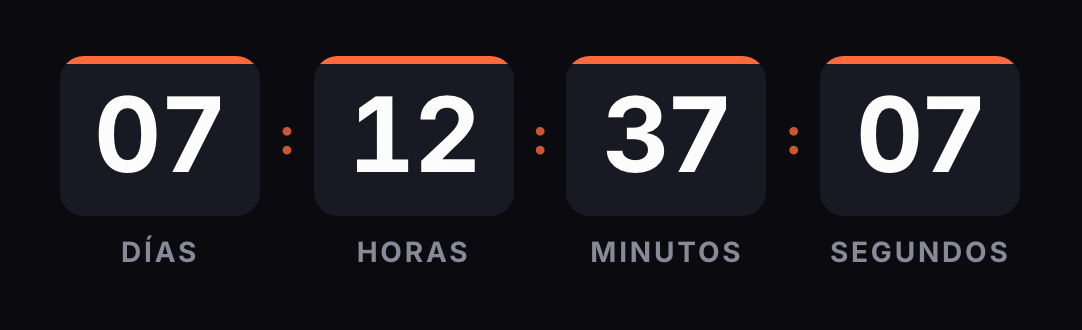
GIF animado. Se recalcula cada vez que se abre el email.
El generador viene con los días ocultos, colores de urgencia y el texto "¡Oferta terminada!" para cuando llegue a cero. Pon la hora real de cierre de tu oferta.
Cuándo funciona y cuándo no
Funciona cuando la oferta termina de verdad a esa hora:
- Una rebaja de unas horas, con el descuento configurado para caducar en el momento del cierre.
- Un producto concreto a precio especial hasta medianoche.
- El último tramo de una campaña más larga, cuando quedan menos de 24 horas.
No funciona si la venta flash se repite cada semana con el mismo descuento. Tu lista lo aprende rápido, y a partir de ahí el timer no significa nada. Tampoco si el descuento sigue activo después del cierre. En Shopify, por ejemplo, un descuento sin fecha de fin no caduca nunca, según su ayuda; configura la fecha de fin para que coincida con el timer.
Cuidado también con las ventas muy cortas. Si envías una oferta de dos horas, buena parte de la lista abrirá el email cuando ya haya terminado. El GIF lo dirá con honestidad, pero el envío se habrá desperdiciado. Calcula la duración pensando en cuándo suele abrir tu público.
Timer fijo, sin días
La oferta acaba en el mismo instante para todos, así que el timer es de fecha fija. Un evergreen que cuenta desde cada apertura daría a cada lector un final distinto, y casi todos serían falsos.
En el generador, desmarca la casilla de días (unidades hms). Con una oferta de seis horas, los días siempre marcarían 00; sin ellos, las cifras que cambian ocupan todo el ancho. Si un día lanzas la misma oferta con más de 24 horas por delante, no se pierde nada: las horas absorben los días, y con 1 día y 6 horas restantes el timer muestra 30 horas.
Los segundos son lo que hace que una venta flash se note al abrir. El GIF tiene 30 fotogramas de un segundo y se repite; al volver a abrir el email, se genera uno nuevo con el tiempo correcto.
La zona horaria es la de tu tienda. El final es un único instante: medianoche en Madrid es la tarde del día anterior en América. Si vendes en varios países, escribe la hora y la zona de cierre en el texto.
Ofertas que se repiten cada día
Si tienes una oferta del día que cambia a medianoche, o una oferta de los viernes, no hace falta crear un timer nuevo cada vez. Un timer recurrente (plan Starter) cuenta siempre hasta el próximo cierre: eliges si es diario o semanal, la hora y, si quieres, los días de la semana. Puedes ponerlo en la plantilla de tu newsletter y olvidarte.
El motor calcula el cierre en la zona del timer, también los días de cambio de hora. Si la hora elegida no existe ese día (el adelanto de primavera), usa el primer instante válido después.
Solo tiene sentido si la oferta cambia de verdad cada día o cada semana. Un recurrente sobre un descuento que nunca cambia es la misma venta flash eterna de antes.
Secuencia de ejemplo
Es una sugerencia para una venta de un día. Ajusta las horas a tu oferta.
| Cuándo | Timer | Por qué | |
|---|---|---|---|
| Aviso | La víspera, si anuncias la hora de inicio | Fijo, hasta la apertura | Quien está pendiente sabe a qué hora volver |
| Apertura | Cuando empieza la venta | Fijo, hasta el cierre | Con horas por delante, el timer da contexto sin agobiar |
| Recordatorio | Unas horas antes del cierre, a quien no ha comprado | El mismo timer | La imagen se calcula al abrir, así que ya muestra menos tiempo |
| Última hora | Una hora antes del cierre | El mismo timer | Los minutos y segundos en movimiento son el mensaje |
Los tres últimos emails pueden llevar la misma URL. Excluye en cada envío a quien ya ha comprado: un "última hora" a alguien que acaba de pagar molesta.
Detalles que conviene saber
Al llegar a cero. El GIF muestra "¡Oferta terminada!" o, si eliges ocultarlo, una imagen transparente de 1 píxel. Si alargas la venta, edita la fecha del timer: el cambio llega a los emails ya enviados. Si no lo haces, los emails viejos dirán que ha terminado mientras la oferta sigue en marcha.
Apple Mail. Con la protección de privacidad de Mail activada, Apple descarga las imágenes en segundo plano al recibir el email, y Klaviyo avisa de que las cuentas atrás pueden no verse bien en Apple Mail por esa precarga. En una oferta de horas, escribe la hora de cierre en el texto.
Outlook. Según Microsoft, Outlook para Microsoft 365, 2021 y 2024 anima el GIF salvo que las animaciones de Windows estén desactivadas. Outlook 2007, 2010 y 2013 muestran el primer fotograma, según Klaviyo. En nuestro GIF ese fotograma es completo y muestra el tiempo que queda al abrir.
Cómo montarlo en tu plataforma
Una venta flash suele ir como campaña. El timer va en el bloque de código o HTML de cada plataforma:
- Klaviyo. Bloque HTML en la campaña.
- Shopify Email. Sección de Liquid personalizado.
- Mailchimp. Bloque Code.
- HubSpot. Módulo HTML en el email de marketing.
Cada guía explica cómo probarlo antes de enviar. Para fechas grandes del calendario, tienes listas las cuentas atrás de Black Friday y Cyber Monday.
Lo que suele preguntarse
¿Por qué ocultar los días?
En una oferta de unas horas, la casilla de días siempre marca 00 y ocupa sitio. Sin ella, las horas, los minutos y los segundos se ven más grandes en el mismo ancho.
¿Qué pasa si quedan más de 24 horas y he ocultado los días?
Las horas absorben los días: con 1 día y 6 horas por delante, el timer muestra 30 horas. Nada se pierde.
¿Qué ve quien abre el email cuando la venta ya ha terminado?
El texto de caducado, por ejemplo ¡Oferta terminada!, o una imagen transparente de 1 píxel si eliges ocultarlo.
¿Puedo alargar la venta?
Sí. Edita la fecha del timer y el cambio llega a los emails ya enviados, porque el GIF se genera al abrir. Si el texto del email dice la hora de cierre, avisa de la prórroga en otro email.
Tengo una oferta del día que cambia a medianoche. ¿Necesito un timer cada día?
No, si usas un timer recurrente diario (plan Starter): cuenta siempre hasta el próximo cierre a la hora que elijas, y puedes limitarlo a ciertos días de la semana.
¿Por qué los segundos vuelven atrás si dejo el email abierto?
El GIF contiene 30 segundos de animación y se repite. Al volver a abrir el email se pide una imagen nueva con el tiempo correcto.
¿Se ve en Outlook?
Según Microsoft, Outlook para Microsoft 365, 2021 y 2024 anima los GIF salvo que las animaciones de Windows estén desactivadas. En ese caso se ve el primer fotograma, que ya muestra el tiempo que queda.
Fuentes
- Shopify: si no eliges fecha de fin, el descuento no caduca; la hora de fin sigue la zona horaria de la tienda. help.shopify.com, consultada el
- Outlook para Microsoft 365, 2021 y 2024 reproduce GIF animados por defecto; con animaciones desactivadas, solo el primer fotograma. support.microsoft.com, consultada el
- Outlook 2007, 2010 y 2013 muestran el primer fotograma; Apple Mail puede mostrar mal la cuenta atrás por la precarga. help.klaviyo.com, consultada el
- Apple Mail Privacy Protection descarga el contenido remoto en segundo plano, se abra o no el email. apple.com, consultada el
- Gmail revisa las imágenes antes de mostrarlas y el remitente no puede usar la carga de imágenes para saber la ubicación del lector. support.google.com, consultada el
- Motor: unidades como subconjunto de dhms con cascada (las ocultas se suman a la siguiente visible); recurrentes diarios o semanales con hora y días, cambios de hora resueltos (hora inexistente pasa al primer instante válido); GIF de 30 fotogramas de 1 s en bucle, fotograma 0 completo; caducado con texto o 1x1 transparente. Documentación técnica de Kauntodaun, consultada el
- Timers editables después de enviar; recurrentes y evergreen por destinatario desde Starter. Documentación técnica de Kauntodaun, consultada el
- Preset de venta flash: paleta Urgencia, estilo gradient, tamaño medium, texto ¡Oferta terminada!. Documentación técnica de Kauntodaun, consultada el